






Câu trả lời ngắn: Không có danh sách key công khai nào có thể biến mọi bản Windows thành bản quyền hợp pháp vĩnh viễn. Cách đúng là tải bộ cài từ Microsoft, chọn đúng edition, sao lưu dữ liệu và kích hoạt bằng digital license hoặc product key hợp lệ. Bài viết này không cung cấp key rò rỉ, activator hay lệnh KMS công cộng.
Microsoft sử dụng hai hình thức chính: digital license liên kết với thiết bị và product key gồm 25 ký tự. Một mã được hệ thống chấp nhận chỉ cho thấy mã có thể dùng trong bối cảnh đó; người dùng vẫn cần có quyền sử dụng hợp pháp, chẳng hạn giấy phép đi kèm máy, giao dịch mua hàng hoặc chương trình cấp phép của tổ chức (theo support.microsoft.com).
Nên chọn Windows 11, 10 hay 8.1?
| Phiên bản | Phù hợp khi | Điều cần cân nhắc |
|---|---|---|
| Windows 11 | Máy đáp ứng yêu cầu phần cứng và bạn muốn dùng hệ điều hành còn được hỗ trợ. | Cần bộ xử lý tương thích, RAM tối thiểu 4 GB, bộ nhớ tối thiểu 64 GB, UEFI/Secure Boot và TPM 2.0. Windows 11 Home và Pro cho cá nhân yêu cầu Internet cùng tài khoản Microsoft ở bước thiết lập ban đầu (theo support.microsoft.com). |
| Windows 10 | Thiết bị hoặc phần mềm cũ chưa thể chuyển sang Windows 11. | Windows 10 đã hết hỗ trợ chính thức từ ngày 14/10/2025; bản thông thường không còn được nhận bản vá bảo mật miễn phí từ Microsoft (theo support.microsoft.com). |
| Windows 8/8.1 | Chỉ khi phần mềm hoặc thiết bị cũ bắt buộc dùng phiên bản này. | Windows 8.1 đã hết hỗ trợ ngày 10/01/2023. Đây không phải lựa chọn phù hợp cho máy kết nối Internet thường xuyên (theo learn.microsoft.com). |
Nếu máy đủ điều kiện, nên ưu tiên Windows 11. Không nên dùng công cụ bỏ qua kiểm tra phần cứng để cài Windows 11 vì khả năng nhận cập nhật, độ ổn định và mức độ an toàn có thể bị ảnh hưởng. Với Windows 8/8.1, cần lưu ý rằng các trang tải và danh sách key bên thứ ba không thay thế cho giấy phép hoặc bộ cài được Microsoft hỗ trợ.
Product key, digital license và KMS khác nhau thế nào?
Digital license
Digital license là quyền kích hoạt được liên kết với thiết bị, thường theo edition cụ thể. Nếu máy đã từng kích hoạt đúng edition, khi cài lại bạn thường có thể chọn I don’t have a product key. Sau khi kết nối Internet, Windows sẽ tự kích hoạt nếu giấy phép vẫn phù hợp. Trước khi cài lại, hãy mở Settings > System > Activation trên Windows 11 hoặc Settings > Update & Security > Activation trên Windows 10 để ghi nhận trạng thái.
Nếu thấy thông báo Windows is activated with a digital license linked to your Microsoft account, giấy phép đã được liên kết với tài khoản đó. Nếu máy chưa từng có giấy phép hợp lệ, việc cài lại không tự tạo ra bản quyền.
Product key 25 ký tự
Product key hợp lệ thường đến từ tem COA và hồ sơ của máy, hộp sản phẩm, email mua hàng, Microsoft Store, nhà bán lẻ được ủy quyền hoặc chương trình cấp phép của tổ chức. Mã có dạng XXXXX-XXXXX-XXXXX-XXXXX-XXXXX (theo support.microsoft.com).
Key cài đặt chung, key đăng lại trên diễn đàn và mã dùng cho KMS không phải bằng chứng bạn sở hữu giấy phép bán lẻ. KMS là cơ chế dành cho môi trường cấp phép số lượng của tổ chức; trỏ máy cá nhân tới máy chủ KMS công cộng không biến máy đó thành bản Windows bán lẻ hợp pháp.
Chuẩn bị USB cài đặt chính thức
Bạn cần một máy có Internet, USB trống tối thiểu 8 GB và bản sao lưu dữ liệu. USB sẽ bị xóa khi tạo bộ cài. Hãy sao chép tài liệu, ảnh, khóa xác thực và dữ liệu trình duyệt sang ổ khác trước khi tiếp tục.
- Truy cập trang tải Windows chính thức của Microsoft. Chọn Windows 11 hoặc Windows 10 tùy khả năng tương thích.
- Tải Media Creation Tool hoặc ISO chính thức. Windows 10 Enterprise LTSC thường thuộc chương trình cấp phép riêng; chỉ tải khi bạn có quyền truy cập và giấy phép tương ứng.
- Chạy công cụ bằng tài khoản quản trị, chấp nhận điều khoản và chọn tạo phương tiện cài đặt cho máy khác nếu cần.
- Chọn ngôn ngữ, kiến trúc theo tùy chọn Microsoft cung cấp và USB trống đúng tên.
- Chờ công cụ hoàn tất. Không rút USB trong khi dữ liệu đang được ghi.
Không dùng ISO đã “tích hợp kích hoạt”, bản chỉnh sửa hoặc liên kết tải không xác định.
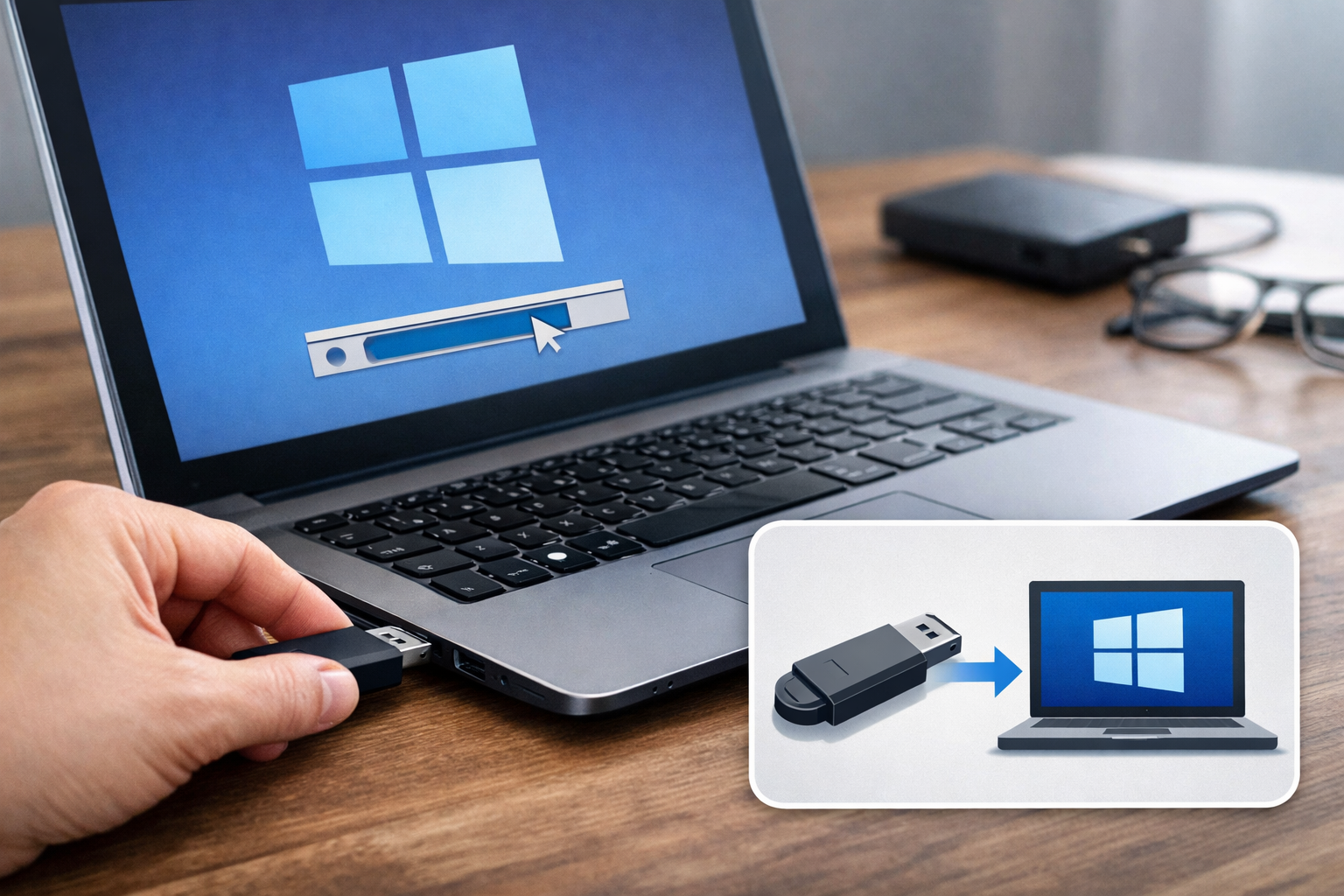
Cài Windows từ USB
Kiểm tra trước khi cài
- Sao lưu Desktop, Documents, Downloads và toàn bộ dữ liệu trên phân vùng có thể bị xóa.
- Ghi lại edition hiện tại: Home, Pro, Enterprise hoặc edition khác. Edition phải khớp với giấy phép.
- Chuẩn bị driver mạng từ trang hỗ trợ của nhà sản xuất nếu máy có phần cứng đặc biệt.
- Nếu cài sạch, xác định chính xác phân vùng hệ điều hành. Xóa nhầm phân vùng có thể làm mất dữ liệu.
Các bước thực hiện
- Cắm USB vào máy cần cài, khởi động lại và mở Boot Menu. Phím thường gặp là F12, F9, Esc hoặc Del, tùy nhà sản xuất.
- Chọn mục có chữ UEFI và tên USB.
- Trong trình cài đặt, chọn ngôn ngữ, thời gian, bàn phím rồi chọn Install now.
- Khi được hỏi product key, nhập key hợp lệ. Nếu đã có digital license cho đúng edition, chọn I don’t have a product key.
- Chọn đúng edition, chẳng hạn Home hoặc Pro. Key Home không kích hoạt bản Pro và ngược lại.
- Chọn Custom: Install Windows only nếu cài sạch. Chỉ xóa phân vùng đã xác định chắc chắn là hệ điều hành cũ.
- Chọn vùng trống rồi bấm Next. Máy sẽ khởi động lại nhiều lần; khi trình cài đặt đã chuyển sang ổ trong, không khởi động lại từ USB.
- Hoàn tất thiết lập tài khoản, mạng và quyền riêng tư. Windows 11 Home/Pro cho cá nhân có thể yêu cầu Internet và tài khoản Microsoft.
Ví dụ minh họa: máy đang dùng Windows 10 Home đã có digital license và bạn cài lại Windows 10 Home. Tại bước nhập key, chọn I don’t have a product key, chọn Windows 10 Home, hoàn tất cài đặt, kết nối Internet và đăng nhập tài khoản đã liên kết. Kết quả cần thấy là trang Activation báo Windows đã được kích hoạt. Ví dụ này không áp dụng nếu chọn Windows 10 Pro hoặc máy chưa từng có giấy phép.
Kích hoạt và kiểm tra sau khi cài
Dùng digital license
- Kết nối Internet.
- Đăng nhập đúng tài khoản Microsoft đã liên kết với giấy phép.
- Mở trang Activation trong Settings.
- Kiểm tra thông báo cho biết Windows đã được kích hoạt bằng digital license.
Nếu vừa thay bo mạch chủ, giấy phép có thể không tự nhận lại. Hãy dùng trình khắc phục sự cố kích hoạt và tùy chọn cho biết bạn đã thay đổi phần cứng gần đây. Không dùng tài khoản của người bán hoặc tập lệnh tải từ Internet.
Dùng product key
- Windows 11: Settings > System > Activation > Change product key.
- Windows 10: Settings > Update & Security > Activation > Change product key.
- Nhập product key 25 ký tự thuộc quyền sử dụng của bạn và làm theo hướng dẫn trên màn hình.
Nếu bị từ chối, kiểm tra edition, giới hạn số thiết bị và ký tự đã nhập. Không thử hàng loạt key công khai hoặc chạy slmgr /skms với máy chủ lạ.
Để xác minh, mở Settings > System > Activation trên Windows 11, Settings > Update & Security > Activation trên Windows 10 hoặc Control Panel > System and Security > System trên Windows 8.1. Dòng Windows is activated xác nhận trạng thái kích hoạt tại thời điểm kiểm tra; nó không thay thế hóa đơn, hồ sơ cấp phép hoặc bằng chứng nguồn gốc. Vì vậy, hãy giữ lại email mua hàng, hồ sơ máy và thông tin tài khoản.
Nếu không có key thì làm gì?
- Máy từng có bản quyền: cài đúng edition, chọn I don’t have a product key và kiểm tra digital license sau khi kết nối Internet.
- Máy chưa có giấy phép: cài từ nguồn chính thức rồi mua giấy phép qua Microsoft Store hoặc nhà bán lẻ được ủy quyền.
- Máy doanh nghiệp hoặc trường học: liên hệ quản trị viên để được cấp đúng giấy phép; không tự dùng KMS công cộng.
- Chưa thể mua ngay: có thể cài để đánh giá khả năng tương thích theo điều kiện Microsoft, nhưng bản chưa kích hoạt không phải bản quyền vĩnh viễn và không nên dùng công cụ bẻ khóa.
Quy trình kiểm tra cuối cùng
- Chọn phiên bản phù hợp; ưu tiên Windows 11 nếu máy đáp ứng yêu cầu.
- Tải ISO hoặc Media Creation Tool từ Microsoft.
- Sao lưu dữ liệu và tạo USB từ USB trống.
- Cài đúng edition.
- Dùng digital license hoặc product key hợp lệ.
- Mở Activation để kiểm tra trạng thái.
- Nếu trước đó đã chạy activator hoặc KMS không rõ nguồn gốc, sao lưu dữ liệu quan trọng, quét hệ thống bằng công cụ bảo mật đáng tin cậy và cân nhắc cài mới từ bộ cài chính thức.
Điều giúp bạn kích hoạt lại đáng tin cậy không phải lời quảng cáo “active vĩnh viễn”, mà là bộ cài sạch, đúng edition và hồ sơ chứng minh quyền sử dụng giấy phép.
Nguồn tham khảo
- Activate Windows— Microsoft Support
- Find your Windows product key— Microsoft Support
- Create installation media for Windows— Microsoft Support
- Windows 11 System Requirements— Microsoft Support
- Windows 10 support has ended on October 14, 2025— Microsoft Support
- Windows 8.1 end of support on January 10, 2023— Microsoft Learn
- Danh sách Key Win 8 / Win 8.1 cài đặt và Active bản quyền vĩnh viễn— Học IT Ngay
- Danh sách Key Win 10 Pro Active bản quyền vĩnh viễn miễn phí— Học IT Ngay
- Tải Windows 10 Enterprise LTSC 2019 Nguyên gốc từ Microsoft— Học IT Ngay
