






Nếu bạn cần chuyển nội dung Blogger sang một blog khác, đừng bắt đầu bằng việc nhập ngay vào blog đang công khai. Quy trình an toàn là: xác định đúng blog nguồn và blog đích, sao lưu nội dung và giao diện thành hai bản riêng, nhập tệp vào blog đích với chế độ bản nháp khi cần kiểm tra, rồi rà từng nhóm dữ liệu trước khi cho người đọc truy cập.
Sau bài này, bạn sẽ có một checklist áp dụng cho dữ liệu thuộc quyền quản lý của mình. Ví dụ SaibABC Blog chỉ là dự án minh họa dự kiến trên Blogger; bài viết không khẳng định blog này đã được tạo, có địa chỉ thật hoặc có nội dung thực tế.
Trước khi chuyển, hãy xác định đúng nguồn, đích và quyền sử dụng
Chuyển dữ liệu chỉ phù hợp với nội dung bạn sở hữu hoặc có quyền quản lý, chẳng hạn bài viết của chính bạn, bản sao lưu của blog do bạn quản trị hoặc dữ liệu được chủ sở hữu cho phép chuyển. Nội dung đang công khai trên một Blogspot khác không tự động trở thành nội dung bạn được phép nhập và đăng lại.
Hãy ghi ra bốn thông tin sau trước khi thao tác:
- Blog nguồn: blog đang chứa bài, trang và bình luận cần chuyển.
- Blog đích: blog sẽ nhận dữ liệu.
- Tài khoản quản trị: tài khoản Google có quyền quản lý hai blog, hoặc quyền phù hợp trên từng blog.
- Mục tiêu chuyển: lưu trữ, kiểm tra, di chuyển sang blog mới hay công khai lại nội dung.
Đừng dùng SaibABC.Com làm nguồn hoặc đích thực hành. Đây là website WordPress dùng để đăng series, còn SaibABC Blog là dự án Blogger minh họa. Bản xuất từ WordPress cũng không nên được coi là tệp có thể nhập trực tiếp vào Blogger: tài liệu Blogger hướng dẫn nhập tệp feed.atom từ Google Takeout hoặc tệp .xml sao lưu Blogger. Đây là khác biệt về định dạng, không phải khẳng định mọi tệp XML đều tương thích với nhau (theo support.google.com).
Sao lưu nội dung và giao diện thành hai bản riêng
Blogger tách việc sao lưu nội dung khỏi sao lưu giao diện. Vì vậy, tệp giao diện không phải bản sao của bài đăng, trang hoặc bình luận; ngược lại, bản sao nội dung không khôi phục bố cục và mã giao diện của blog.
Sao lưu nội dung blog nguồn
- Đăng nhập Blogger và chọn đúng blog nguồn ở góc trên bên trái.
- Mở Settings rồi tìm khu vực Manage blog.
- Chọn Back up content và tải tệp sao lưu xuống máy.
- Đổi tên tệp theo cách dễ nhận biết, chẳng hạn
blog-nguon-noi-dung-2026-09-22. Chỉ đổi tên phần trước dấu chấm, không sửa phần mở rộng. - Lưu tệp ở ít nhất hai vị trí do bạn kiểm soát, ví dụ máy tính và ổ lưu trữ riêng.
Với bản sao lấy qua Google Takeout, hãy tìm tệp feed.atom trong thư mục Blogger của blog tương ứng. Tệp sao lưu .xml kiểu cũ của Blogger cũng được nhập theo cùng luồng. Nếu dùng Google Takeout, hãy kiểm tra đúng blog trước khi chọn tệp; tên thư mục hoặc tệp không thay thế cho việc đối chiếu blog nguồn.
Sao lưu giao diện blog nguồn
- Trong Blogger, chọn đúng blog nguồn.
- Mở Theme.
- Bên cạnh nút Customize, mở menu tùy chọn.
- Chọn Backup rồi tải tệp giao diện xuống.
- Ghi rõ đây là bản sao giao diện, không phải bản sao nội dung.
Bạn cần bản sao giao diện nếu mục tiêu là tái tạo diện mạo hoặc có điểm quay lại sau khi chỉnh sửa. Tuy nhiên, không nên áp dụng ngay giao diện nguồn lên blog đích trước khi kiểm tra khả năng tương thích với bố cục, tiện ích và nội dung mới (theo support.google.com).
Chuẩn bị blog đích để nhập an toàn
Blog đích nên được xác nhận trước khi bạn chọn tệp. Sai blog là lỗi nguy hiểm vì thao tác nhập có thể đưa dữ liệu vào một địa chỉ khác với dự định.
- Chọn blog đích từ danh sách Blogger.
- Đối chiếu tên blog, địa chỉ và ảnh đại diện tài khoản.
- Ghi lại trạng thái hiện tại của blog đích: số bài, số trang, nhãn chính và giao diện đang dùng.
- Nếu có thể, dùng một blog thử nghiệm hoặc blog đích chưa công khai để kiểm tra trước.
- Không xóa bài cũ của blog đích trước khi biết tệp nhập hoạt động đúng.
Nếu blog đích đang công khai, hãy cân nhắc tạm thời hạn chế quyền đọc trong lúc kiểm tra. Blogger có thiết lập Reader access để chọn blog công khai hoặc giới hạn cho tác giả; việc nhìn thấy blog khi đang đăng nhập không chứng minh người chưa đăng nhập cũng xem được blog (theo support.google.com).
Đối với quyền quản trị, chỉ cấp quyền cho người thật sự cần. Quản trị viên có thể thay đổi cài đặt, giao diện và bài đăng; tác giả có phạm vi quyền hẹp hơn. Nếu chuyển nội dung trong nhóm cộng tác, bạn có thể xem thêm hướng dẫn phân quyền Blogger cho nhóm cộng tác để rà lại quyền trước khi thực hiện.
Nhập bài, trang và bình luận bằng tệp đúng định dạng
Trên blog đích, hãy chuẩn bị tệp feed.atom từ Google Takeout hoặc tệp .xml sao lưu Blogger. Không đổi đuôi tệp để làm cho một định dạng khác trông giống XML.
- Đăng nhập Blogger và chọn blog đích.
- Mở Settings.
- Trong Manage blog, chọn Import content rồi chọn Import.
- Đọc tùy chọn Automatically publish all imported posts and pages.
- Nếu cần kiểm tra trước, hãy tắt tùy chọn tự động xuất bản.
- Chọn tệp
feed.atomhoặc.xmltừ máy tính rồi bấm mở tệp. - Chờ quá trình nhập hoàn tất, sau đó chưa công khai ngay.
Tài liệu chính thức của Blogger xác nhận luồng này dùng để nhập bài đăng, trang và bình luận. Tài liệu cũng nêu có giới hạn số tệp được nhập mỗi ngày nhưng không nêu giới hạn kích thước tệp trong hướng dẫn được tham khảo. Vì vậy, nếu cần nhập nhiều lần, hãy chia kế hoạch thành các đợt có ghi chú rõ ràng thay vì bấm lặp lại không kiểm soát.
Kiểm tra sáu nhóm dữ liệu trước khi công khai
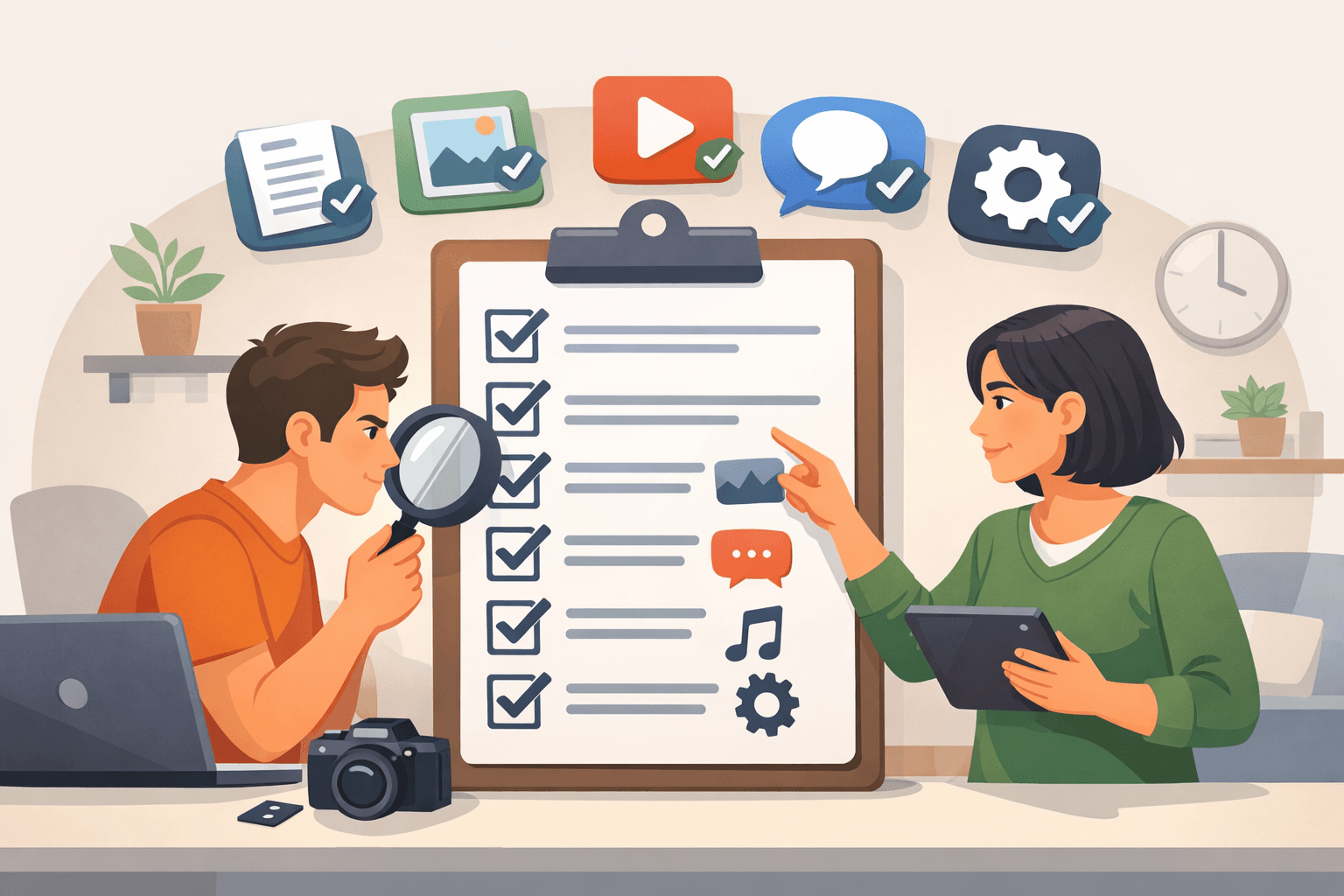
Nhập thành công chỉ cho biết Blogger đã nhận tệp. Nó chưa chứng minh mọi nội dung hiển thị đúng hoặc mọi liên kết còn phù hợp với blog đích. Hãy kiểm tra theo bảng dưới đây.
| Nhóm cần kiểm tra | Cách kiểm tra | Dấu hiệu cần xử lý |
|---|---|---|
| Bài đăng | Mở danh sách Posts, kiểm tra tiêu đề, nội dung, ngày, trạng thái và URL của một số bài. | Bài bị trùng, sai trạng thái, thiếu đoạn hoặc ngày hiển thị bất thường. |
| Trang | Mở Pages, kiểm tra các trang Giới thiệu, Liên hệ hoặc trang tổng hợp nếu có. | Trang bị nhập thành bài, liên kết trong trang trỏ về blog nguồn hoặc còn placeholder. |
| Bình luận | Mở một số bài có bình luận và đối chiếu số lượng, tên hiển thị cùng trạng thái kiểm duyệt. | Bình luận thiếu, nằm chờ duyệt ngoài dự kiến hoặc cài đặt bình luận của blog đích không phù hợp. |
| Ảnh | Mở bài ở chế độ xem trước và URL công khai thử nghiệm; kiểm tra ảnh đầu bài, ảnh trong nội dung và ảnh thu nhỏ. | Ảnh không tải, sai kích thước, trỏ về nguồn không còn truy cập hoặc thiếu văn bản thay thế. |
| Nhãn | Mở danh sách nhãn và bài có nhãn; kiểm tra cách viết hoa, dấu tiếng Việt và nhóm nội dung. | Nhãn bị tách thành nhiều biến thể như “Blogger” và “blogger”, hoặc gán nhầm bài. |
| Liên kết | Bấm liên kết nội bộ, liên kết menu và liên kết trong bài ở cửa sổ riêng tư. | Liên kết vẫn dẫn về blog nguồn, URL giữ chỗ, trang 404 hoặc chuyển hướng không mong muốn. |
Với ví dụ SaibABC Blog, bạn có thể dùng bài mẫu “5 việc cần chuẩn bị trước khi tạo blog cá nhân” làm dữ liệu thử nghiệm nếu bài đó thuộc quyền quản lý của bạn. Hãy kiểm tra năm phần nội dung chính: xác định mục tiêu, chọn người đọc, chọn chủ đề, chuẩn bị tên blog và dự kiến lịch viết. Đây là dữ liệu minh họa của dự án, không phải bằng chứng bài đã được nhập vào SaibABC Blog.
Công khai theo từng bước, không công khai cả lô ngay lập tức
Nếu đã tắt tự động xuất bản, hãy giữ dữ liệu ở trạng thái bản nháp trong giai đoạn kiểm tra. Chọn một hoặc vài bài đại diện để rà trước, gồm bài có ảnh, bài có nhãn, bài có liên kết và bài có bình luận.
Chỉ chuyển sang công khai khi bạn đã xác nhận:
- Đang thao tác trên đúng blog đích.
- Bài cần dùng đã xuất hiện và không bị trùng ngoài dự kiến.
- Ảnh hiển thị, liên kết mở đúng và nhãn được gán hợp lý.
- Trang cố định không còn dẫn nhầm về blog nguồn.
- Quyền đọc của blog và trạng thái từng bài phù hợp với mục tiêu.
Sau khi xuất bản một bài thử, mở URL bằng cửa sổ riêng tư hoặc trình duyệt chưa đăng nhập. Nếu blog hoặc bài vẫn yêu cầu đăng nhập, hãy kiểm tra Reader access và trạng thái bài thay vì kết luận tệp nhập bị lỗi. Kiểm tra bên ngoài trang quản trị quan trọng vì bảng điều khiển có thể cho bạn thấy nội dung mà người đọc thông thường không được phép xem.
Xử lý lỗi và hoàn tác mà không làm mất bản gốc
Tệp không được nhận hoặc nhập thất bại
- Kiểm tra bạn đã chọn đúng blog đích và đúng tệp.
- Mở bản sao lưu để xác nhận có
feed.atomhoặc tệp.xmlphù hợp. - Không đổi tên phần mở rộng hoặc chỉnh sửa tệp bằng trình soạn thảo văn bản.
- Ghi lại thông báo lỗi và thời điểm thử.
- Nếu đã nhập nhiều lần, dừng lại để tránh tạo thêm bản trùng.
Bài đã bị công khai ngoài dự kiến
Ngay lập tức mở danh sách Posts trên blog đích, lọc các bài vừa nhập và chuyển chúng về bản nháp hoặc gỡ công khai theo từng bài. Sau đó kiểm tra lại quyền đọc của blog. Không xóa tệp sao lưu hoặc bài trên blog nguồn cho đến khi bạn xác nhận blog đích đã có bản sao đúng.
Ảnh hoặc liên kết bị lỗi
Không sửa hàng loạt trước khi biết nguyên nhân. Với ảnh, ghi lại bài và vị trí ảnh bị lỗi rồi thay bằng tệp có quyền sử dụng khi bạn có bản gốc. Với liên kết, phân loại thành liên kết nội bộ còn trỏ về blog nguồn, liên kết ngoài đã chết và URL giữ chỗ. Sửa từng nhóm, sau đó mở lại URL công khai để xác nhận.
Muốn quay lại trạng thái trước khi nhập
Điểm quay lại an toàn nhất là bản sao nội dung và ghi chép trạng thái blog đích trước khi nhập. Nếu blog đích chỉ dùng để thử, bạn có thể xóa các bài nhập theo đợt đã ghi nhận; không xóa cả blog chỉ vì một nhóm bài lỗi. Blogger cho biết khi xóa vĩnh viễn blog, thông tin, bài đăng và trang sẽ không thể khôi phục, nên đây không phải bước hoàn tác mặc định (theo support.google.com).
Checklist hoàn thành chuyển nội dung Blogger
- Tôi xác định đúng blog nguồn, blog đích và tài khoản có quyền quản lý.
- Nội dung chuyển thuộc quyền quản lý hoặc có quyền sử dụng rõ ràng.
- Tôi đã lưu bản sao nội dung và bản sao giao diện riêng.
- Tôi dùng
feed.atomhoặc.xmlphù hợp, không dùng tệp WordPress như thể đó là tệp Blogger. - Tôi đã tắt tự động xuất bản khi cần kiểm tra trước.
- Tôi đã rà bài đăng, trang, bình luận, ảnh, nhãn và liên kết.
- Tôi đã mở ít nhất một URL bằng cửa sổ riêng tư hoặc trình duyệt chưa đăng nhập.
- Tôi ghi lại ngày chuyển, tên tệp, blog đích và các lỗi còn tồn tại.
Bài tập thực hành và bước tiếp theo
Hãy dùng một blog thử nghiệm hoặc dữ liệu nhỏ thuộc quyền quản lý của bạn. Ghi lại trạng thái blog đích, nhập tệp với chế độ không tự động xuất bản, chọn ba bài đại diện để kiểm tra rồi điền bảng sau:
| Mục | Kết quả mong đợi | Kết quả thực tế | Việc cần làm |
|---|---|---|---|
| Bài có ảnh | Ảnh mở được, không vỡ bố cục | [điền kết quả] | [giữ nguyên/thay ảnh/sửa kích thước] |
| Bài có nhãn | Nhãn đúng tên và mở được danh sách bài | [điền kết quả] | [điền việc cần làm] |
| Bài có liên kết | Liên kết dẫn đến đúng điểm đến | [điền kết quả] | [điền việc cần làm] |
Khi checklist đạt, bạn mới nên công khai theo từng đợt và giữ lại tệp sao lưu cùng nhật ký chuyển. Nếu mục tiêu là lấy nội dung từ một Blogspot khác chứ không phải di chuyển bản sao lưu thuộc quyền quản lý, bước tiếp theo là phân biệt RSS, trích dẫn, liên kết, đăng lại có phép và nhập bản sao lưu trong Lấy nội dung Blogspot khác: Phân biệt RSS, trích dẫn và đăng lại. Hai việc này không giống nhau: có thể nhập bản sao lưu không có nghĩa là bạn được phép tái xuất bản nội dung của người khác.
Nguồn tham khảo
- Back up or import your blog — Blogger Help.
- Use themes to change how your blog looks — Blogger Help.
- Manage your blog’s settings — Blogger Help.
- Control access to your blog — Blogger Help.
- Delete or restore your blog — Blogger Help.
