






Kiểm tra plugin WordPress trước khi cập nhật trong 24 giờ là cách cân bằng giữa hai mục tiêu: vá lỗ hổng sớm và không đưa một bản phát hành chưa được xác minh lên website đang vận hành. Quy trình này đặc biệt hữu ích với website bán hàng, thành viên, tin tức hoặc hệ thống có nhiều plugin kết nối với nhau.
WordPress hỗ trợ bật cập nhật tự động theo từng plugin từ phiên bản 5.5. Theo tài liệu chính thức, hệ thống thường chạy các tác vụ cập nhật tự động khoảng hai lần mỗi ngày và gửi email khi cập nhật thành công hoặc thất bại (theo WordPress.org). Tuy nhiên, auto update plugin WordPress không thay thế cho việc kiểm tra thay đổi, sao lưu và kiểm thử.
Vì sao nên trì hoãn cập nhật plugin trong 24 giờ?
Một bản cập nhật mới có thể sửa lỗi bảo mật, nhưng cũng có thể gây xung đột với phiên bản WordPress, PHP, theme hoặc plugin khác. Rủi ro không chỉ đến từ lỗi lập trình. Tài khoản phát hành, kho mã nguồn hoặc quy trình đóng gói bị xâm nhập cũng có thể biến một bản cập nhật hợp lệ thành phương tiện phát tán mã độc.
Đây là dạng rủi ro thường được gọi là supply chain attack WordPress: website nhận mã độc thông qua thành phần mà quản trị viên vốn tin tưởng. Tháng 6 năm 2026, WordPress thông báo thử nghiệm thời gian chờ tối đa 24 giờ trước khi bản phát hành plugin và theme được phân phối qua cập nhật tự động, nhằm tạo thêm thời gian rà soát các thay đổi (theo WordPress.org).
Khoảng thời gian này không phải lời đảm bảo rằng plugin an toàn tuyệt đối. Nó chỉ tạo ra một “cửa sổ quan sát” để bạn kiểm tra:
- Nhật ký thay đổi có phù hợp với phiên bản mới hay không.
- Nhà phát triển có phản hồi lỗi bất thường hay không.
- Website staging có phát sinh lỗi giao diện, PHP, REST API hoặc thanh toán không.
- File plugin có thay đổi đáng ngờ hoặc kết nối ngoài không cần thiết không.
Trường hợp khẩn cấp cần xử lý khác. Nếu bản cập nhật sửa lỗ hổng đang bị khai thác, không nên máy móc chờ đủ 24 giờ. Hãy ưu tiên cập nhật sau khi đã sao lưu, kiểm tra nguồn phát hành và chuẩn bị phương án khôi phục.
Quy trình kiểm tra plugin WordPress trước khi cập nhật trong 24 giờ
Bước 1: Ghi nhận phiên bản và mức độ quan trọng
Khi có thông báo cập nhật, ghi lại tên plugin, phiên bản hiện tại, phiên bản mới, thời điểm phát hành và website đang sử dụng plugin đó. Phân loại plugin theo mức độ ảnh hưởng:
- Cao: WooCommerce, cổng thanh toán, đăng nhập, thành viên, sao lưu, bảo mật, cache hoặc plugin xử lý dữ liệu khách hàng.
- Trung bình: biểu mẫu, SEO, tìm kiếm, email marketing và tích hợp CRM.
- Thấp: widget, hiệu ứng giao diện hoặc công cụ chỉ dùng trong khu vực quản trị.
Bản cập nhật của plugin mức cao cần được duyệt thủ công. Với plugin mức thấp, bạn có thể tự động hóa nhiều hơn nếu đã có sao lưu và giám sát tốt.
Bước 2: Đọc changelog và kiểm tra nguồn phát hành
Không bấm “Update now” ngay khi thấy thông báo. Mở trang plugin chính thức, đọc changelog, yêu cầu phiên bản PHP, phiên bản WordPress tương thích và các ghi chú nâng cấp. Plugin cài từ file ZIP hoặc nguồn thương mại có thể không hiển thị thông báo giống plugin trong thư mục WordPress.org; khi đó cần kiểm tra trang nhà cung cấp và cơ chế cập nhật riêng (theo WordPress.org).
Hãy tạm dừng nếu gặp một trong các dấu hiệu sau:
- Tên tác giả hoặc nhà cung cấp thay đổi bất thường.
- Changelog quá sơ sài trong khi phiên bản thay đổi lớn.
- Plugin yêu cầu quyền truy cập hoặc kết nối ngoài không liên quan đến chức năng.
- Cộng đồng báo lỗi nghiêm trọng, chuyển hướng lạ, tài khoản quản trị bất thường hoặc file mới không rõ nguồn gốc.
Nếu bạn đang xây checklist dài hạn, có thể tham khảo checklist kiểm thử plugin và theme WordPress để bổ sung các mục kiểm tra theo phiên bản.
Bước 3: Sao lưu và tạo staging site WordPress
Trước khi cập nhật, tạo bản sao lưu gồm cơ sở dữ liệu và toàn bộ file WordPress. Kiểm tra bản sao lưu bằng cách xác nhận file có thể tải xuống, cơ sở dữ liệu có thể mở và quy trình khôi phục đã được thử ít nhất một lần.
Tiếp theo, tạo staging site WordPress gần giống website thật nhất có thể. Staging nên sử dụng:
- Cùng phiên bản PHP và WordPress.
- Bản sao database gần đây nhưng đã ẩn hoặc thay thế dữ liệu nhạy cảm.
- Cùng theme, plugin, cấu hình cache và tích hợp bên ngoài.
- Chế độ chặn lập chỉ mục và giới hạn truy cập bằng mật khẩu hoặc IP.
Không nên kiểm thử bằng cách chỉ sao chép file plugin vào một thư mục trống. Nhiều lỗi chỉ xuất hiện khi plugin tương tác với dữ liệu, cron, webhook, cache hoặc quy trình thanh toán thực tế.
Bước 4: Cập nhật thử và kiểm tra chức năng chính
Trên staging, cập nhật riêng plugin cần kiểm tra trước. Không cập nhật đồng thời mười plugin, vì bạn sẽ khó xác định nguyên nhân nếu lỗi xảy ra. Sau đó kiểm tra:
- Trang chủ, trang bài viết, trang liên hệ và các mẫu giao diện chính.
- Đăng nhập, đăng xuất, phân quyền và đặt lại mật khẩu.
- Form gửi dữ liệu, email thông báo và webhook.
- Giỏ hàng, thanh toán, mã giảm giá và email đơn hàng nếu là website thương mại điện tử.
- REST API, XML-RPC nếu đang sử dụng, cron và tác vụ nền.
- Nhật ký PHP, nhật ký máy chủ, lỗi JavaScript và cảnh báo Site Health.
Để theo dõi website thuận tiện hơn, bạn có thể xem thêm công cụ quản trị WordPress trên trình duyệt nếu quy trình của bạn cần kiểm tra nhiều website.
Bước 5: Kiểm tra bảo mật và file thay đổi
WordPress plugin security không chỉ là kiểm tra plugin có CVE hay không. Bạn cũng cần xem file nào được thêm, sửa hoặc xóa sau cập nhật. Đặc biệt chú ý các file PHP mới nằm ngoài cấu trúc thông thường, đoạn mã gọi đến tên miền lạ, tài khoản quản trị mới hoặc thay đổi trong wp-config.php.
Các cơ sở dữ liệu lỗ hổng giúp phát hiện phiên bản có vấn đề, nhưng không phải công cụ nào cũng phát hiện được backdoor mới chưa có mã định danh. Vì vậy, nên kết hợp kiểm tra phiên bản, quét file, giám sát thay đổi và xem log máy chủ.
WordPress khuyến nghị giữ kín thông tin lỗ hổng chưa được khắc phục và báo cáo riêng cho nhà phát triển hoặc đội ngũ plugin thay vì công khai chi tiết khai thác (theo WordPress.org).
Thiết lập auto update plugin WordPress theo mức rủi ro
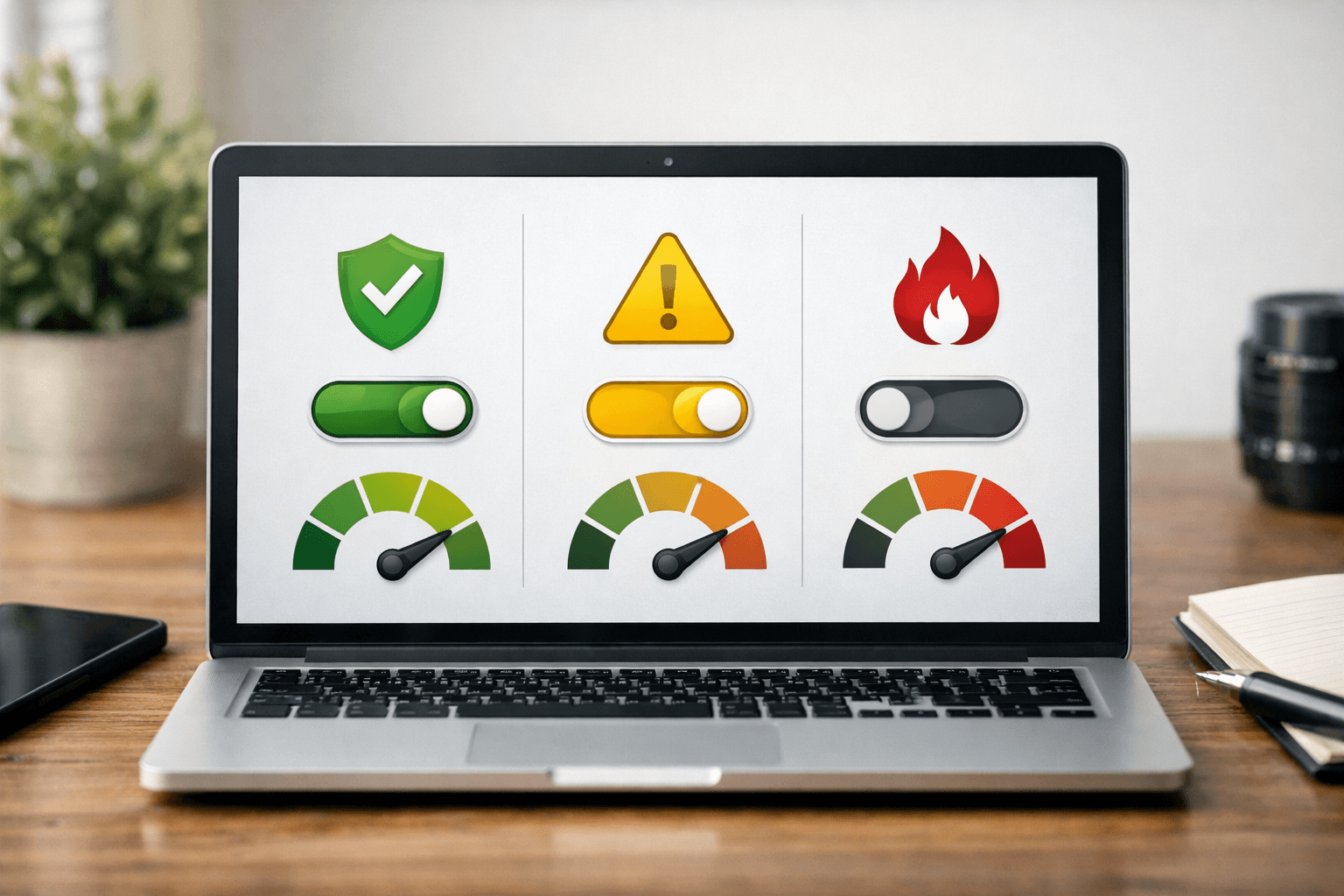
Không nên chọn một chính sách duy nhất cho mọi plugin. Hãy dùng mô hình phân tầng:
| Nhóm plugin | Chính sách đề xuất | Kiểm tra tối thiểu |
|---|---|---|
| Thanh toán, thành viên, dữ liệu khách hàng | Tắt tự động, duyệt thủ công | Staging, sao lưu, kiểm tra giao dịch và log |
| Bảo mật, backup, cache | Ưu tiên cập nhật nhanh nhưng có giám sát | Đọc changelog, kiểm tra rollback và cảnh báo |
| SEO, biểu mẫu, tích hợp | Trì hoãn 24 giờ | Staging, form, webhook và email |
| Widget, giao diện nhỏ | Có thể bật tự động nếu ổn định | Smoke test trang chủ và Site Health |
Trong giao diện WordPress, bạn có thể bật hoặc tắt cập nhật tự động theo từng plugin. Nếu quản trị bằng WP-CLI, trạng thái cũng có thể được kiểm tra bằng lệnh wp plugin auto-updates status ten-plugin; tài liệu WP-CLI cung cấp các lệnh bật, tắt và xem trạng thái tương ứng (theo WordPress.org).
Với đội ngũ kỹ thuật, hãy lưu quyết định vào bảng quản lý gồm tên plugin, chủ sở hữu, mức độ quan trọng, chính sách cập nhật, ngày kiểm tra cuối và người phê duyệt. Đây là cách biến việc cập nhật từ thao tác thủ công thành một quy trình có thể kiểm toán.
Nếu website thường xuyên bị bot quét hoặc có nhiều điểm truy cập công khai, hãy kết hợp quy trình cập nhật với hướng dẫn bảo mật WordPress trước bot và crawler lạ.
Cách quyết định cập nhật, trì hoãn hoặc khôi phục
Cập nhật ngay khi nào?
Cập nhật ngay sau khi sao lưu và kiểm tra nguồn nếu bản phát hành vá lỗ hổng nghiêm trọng, đặc biệt khi có dấu hiệu đang bị khai thác. Trong tình huống này, lợi ích giảm thời gian phơi nhiễm có thể lớn hơn rủi ro tương thích.
Trì hoãn khi nào?
Trì hoãn nếu plugin không liên quan đến bảo mật khẩn cấp, bản phát hành có thay đổi lớn, nhà cung cấp vừa đổi chủ, changelog không rõ hoặc cộng đồng đang báo lỗi. Sau 24 giờ, xem lại phản hồi, kiểm tra staging và chỉ cập nhật production trong khung giờ có người theo dõi.
Khôi phục khi nào?
Nếu website lỗi nghiêm trọng, đưa site về chế độ bảo trì, lưu log, chụp lại trạng thái và khôi phục phiên bản plugin hoặc toàn bộ website từ bản sao lưu đã kiểm tra. Không xóa log trước khi xác định nguyên nhân. Sau đó báo lỗi cho nhà phát triển với phiên bản WordPress, PHP, plugin, thông báo lỗi và các bước tái hiện.
Một lỗi phổ biến là tắt toàn bộ cập nhật tự động nhưng không tạo lịch kiểm tra thay thế. Cách này làm giảm rủi ro cập nhật lỗi nhưng lại kéo dài thời gian tồn tại của lỗ hổng. Chính sách tốt hơn là tự động hóa phần thu thập thông báo, còn quyết định cập nhật vẫn dựa trên mức độ ảnh hưởng.
Tóm lại, quy trình 24 giờ không có nghĩa là trì hoãn mọi bản vá. Nó là khoảng thời gian có kiểm soát để đọc changelog, kiểm tra nguồn, sao lưu, thử trên staging và giám sát sau cập nhật. Với plugin quan trọng, hãy duyệt thủ công; với plugin ít rủi ro, có thể dùng auto update plugin WordPress nhưng phải duy trì backup và cảnh báo. Khi thực hiện đều đặn, bạn vừa bảo vệ WordPress plugin security vừa giảm khả năng một bản cập nhật hợp lệ gây gián đoạn website.
Nguồn tham khảo
