






Câu trả lời ngắn: Apple Health có thể hữu ích để theo dõi xu hướng chạy, nhưng quãng đường trên Apple Watch không nhất thiết trùng với màn hình máy chạy bộ. Khi chạy trong nhà, hãy chọn Indoor Run, đeo đồng hồ vừa khít, cập nhật thông tin cơ thể và hiệu chỉnh sải chân ngoài trời. Đừng xem VO₂ max hoặc Insights là phép đo y khoa hay kết luận chắc chắn về sức khỏe.
Bài viết này phù hợp với người mới thấy Apple Watch báo khác máy chạy, hoặc muốn biết nên tin chỉ số nào. Bạn không cần sửa mọi chênh lệch trong một buổi riêng lẻ; mục tiêu thực tế là tạo điều kiện đo nhất quán để nhận ra xu hướng qua nhiều buổi.
Apple Health mới thay đổi phần diễn giải, không biến đồng hồ thành phòng xét nghiệm
Trong thông cáo ngày 15 tháng 9 năm 2026, Apple mô tả Health app được thiết kế lại với các khu vực như Insights và Longevity, cùng những tính năng dùng Apple Intelligence để diễn giải dữ liệu sức khỏe. Thông cáo cũng nêu rằng một số tính năng dự kiến phát hành vào cuối năm 2026 và có thể phụ thuộc vào thiết bị, ngôn ngữ, khu vực hoặc quy định địa phương (theo apple.com).
Điểm cần nhớ là ứng dụng có thể tổng hợp và diễn giải dữ liệu tốt hơn, nhưng chất lượng kết luận vẫn phụ thuộc vào dữ liệu đầu vào. Hãy phân biệt:
- Dữ liệu hoạt động: thời lượng, nhịp tim, quãng đường, tốc độ, pace và số bước.
- Dữ liệu ước tính: calo, quãng đường trong nhà và VO₂ max.
- Dữ liệu diễn giải: Insights, mức sẵn sàng hoặc các đề xuất được tạo từ nhiều nguồn dữ liệu.
Insight có thể giúp bạn nhận ra một xu hướng để xem xét thêm, nhưng không phải là chẩn đoán bệnh. Một kết luận an toàn cần đặt dữ liệu trong bối cảnh: chất lượng giấc ngủ, bệnh gần đây, thuốc, nhiệt độ, lịch tập và cảm nhận gắng sức.
Chỉ số nào nên tin khi chạy trên máy?
| Chỉ số | Cách sử dụng hợp lý | Nguyên nhân có thể gây sai lệch |
|---|---|---|
| Thời lượng | Tương đối hữu ích nếu bạn bấm bắt đầu, tạm dừng và kết thúc đúng lúc. | Thời lượng gồm cả lúc nghỉ hoặc khởi động nếu bạn không tạm dừng. |
| Nhịp tim | Dùng để theo dõi mức gắng sức và xu hướng giữa các buổi. | Dây đeo lỏng, tiếp xúc da kém, nhiệt độ thấp, mồ hôi, hình xăm hoặc chuyển động có thể làm mất mẫu. |
| Quãng đường | Nên dùng để so sánh các buổi trên cùng thiết bị sau khi đã hiệu chỉnh. | Apple Watch và máy chạy dùng cách tính khác nhau; bám tay vịn, thay đổi tốc độ và sải chân ảnh hưởng đến kết quả. |
| Tốc độ và pace | Hữu ích để theo dõi xu hướng cá nhân trong điều kiện tương tự. | Apple Watch có thể suy ra pace từ quãng đường ước tính, nên không luôn khớp với máy. |
| Calo | Chỉ nên xem là ước tính tương đối. | Phụ thuộc vào hồ sơ cơ thể, nhịp tim và thuật toán; không dùng để tính chính xác lượng ăn bù. |
| VO₂ max/Cardio Fitness | Dùng để xem xu hướng dài hạn khi có dữ liệu phù hợp. | Đây là ước tính, không phải phép đo trực tiếp; Indoor Run không được dùng để tính Cardio Fitness. |
Apple cho biết Apple Watch ước tính VO₂ max từ dữ liệu tim và chuyển động trong các bài Outdoor Walk, Outdoor Run hoặc Hiking; các bài tập trong nhà không được dùng cho chỉ số này (theo support.apple.com).
Vì sao Apple Watch báo khác máy chạy bộ?
Máy chạy bộ thường tính quãng đường dựa trên tốc độ và chuyển động của băng tải. Apple Watch khi chạy trong nhà không dùng GPS để đo đường đi; đồng hồ dựa nhiều hơn vào gia tốc kế, nhịp tim và mô hình sải chân đã học. Vì vậy, hai thiết bị có thể cho kết quả khác nhau mà chưa thể kết luận ngay rằng một bên bị hỏng.
Chênh lệch thường dễ tăng khi:
- Bạn bám tay vịn, khiến chuyển động cánh tay không phản ánh đầy đủ bước chạy.
- Bạn đổi tốc độ, chạy dốc hoặc xen kẽ đi bộ ở mức mà đồng hồ chưa học sải chân.
- Dây đeo quá lỏng hoặc cảm biến không áp ổn định vào da.
- Chiều cao, cân nặng hoặc các thông tin hồ sơ trong ứng dụng Watch đã cũ.
- Máy chạy cần bảo trì, băng tải trượt hoặc tốc độ hiển thị không còn chính xác.
Trong một buổi riêng lẻ, hãy chọn một nguồn nhất quán để theo dõi tiến bộ. Nếu mục tiêu là so sánh các tuần, ghi lại tốc độ cài trên máy, thời lượng, độ dốc và nhịp tim trung bình thay vì chỉ nhìn vào quãng đường Apple Watch.
Thiết lập Apple Watch trước khi chạy trên máy
1. Chọn Indoor Run và kiểm tra quyền dữ liệu
Trên Apple Watch, mở Workout và chọn Indoor Run trước khi bắt đầu chạy. Không chọn Outdoor Run chỉ để cố tạo dữ liệu GPS trong phòng. Trên iPhone, mở ứng dụng Health, chạm ảnh hồ sơ → Apps hoặc Devices, chọn ứng dụng liên quan và kiểm tra các quyền dữ liệu cần thiết. Tên mục có thể khác đôi chút tùy phiên bản hệ điều hành.
Nếu ứng dụng không được cấp quyền đọc hoặc ghi dữ liệu, buổi tập có thể không xuất hiện đầy đủ trong Health. Chỉ cấp quyền cần thiết và xem lại ứng dụng bên thứ ba trước khi cho phép truy cập dữ liệu chạy, nhịp tim hoặc giấc ngủ.
2. Cập nhật thông tin cơ thể
Trên iPhone, mở Watch → My Watch → Health → Health Details → Edit. Kiểm tra ngày sinh, giới tính, chiều cao và cân nặng; cập nhật nếu thông tin đã thay đổi. Các dữ liệu này ảnh hưởng đến một số phép tính như calo và ước tính thể lực.
3. Đeo đồng hồ đúng cách
Đặt Apple Watch ở mặt trên cổ tay và đeo đủ khít để cảm biến tiếp xúc ổn định với da, nhưng không siết đến mức gây đau hoặc tê. Nếu dây quá lỏng, tín hiệu nhịp tim có thể bị mất mẫu hoặc dao động bất thường. Nhiệt độ thấp, mồ hôi, hình xăm và chuyển động không đều vẫn có thể ảnh hưởng đến cảm biến ngay cả khi đồng hồ được đeo đúng.
4. Bật hiệu chỉnh chuyển động và khoảng cách
Trên iPhone, vào Settings → Privacy & Security → Location Services → System Services, rồi bật Motion Calibration & Distance. Đây là thao tác trên iPhone, không phải trên màn hình máy chạy.
Sau đó, đeo đồng hồ và thực hiện Outdoor Walk hoặc Outdoor Run ở nơi phẳng, thoáng, có tín hiệu GPS tốt trong khoảng 20 phút với tốc độ bình thường. Nếu bạn thường dùng nhiều tốc độ khác nhau, nên có thời gian hiệu chỉnh phù hợp cho các tốc độ chính (theo support.apple.com).
Hiệu chỉnh giúp Apple Watch học mối liên hệ giữa chuyển động, sải chân và quãng đường; nó không xác nhận rằng máy chạy bộ đang hiển thị tốc độ chính xác.
VO₂ max chỉ là ước tính thể lực
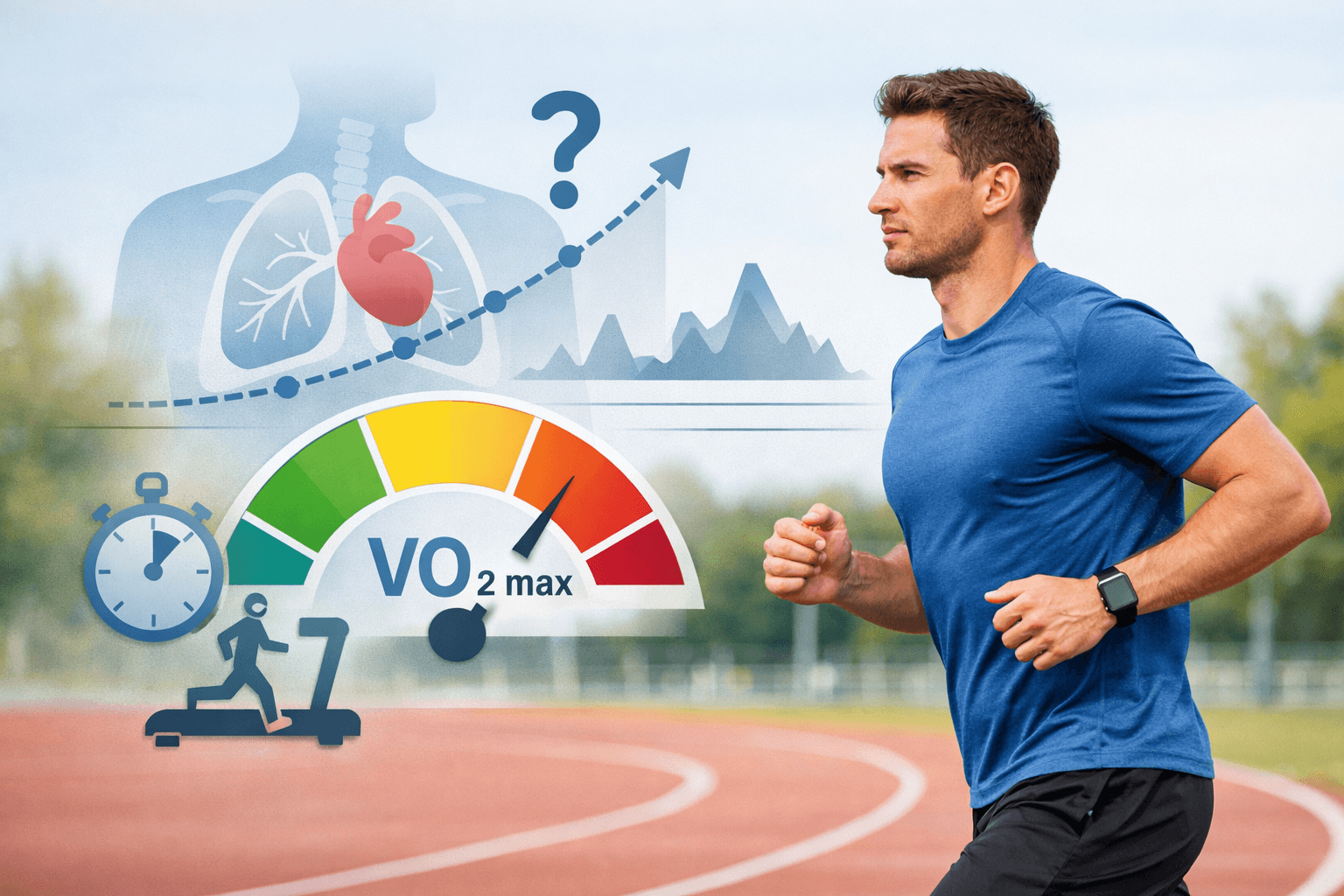
VO₂ max là lượng oxy tối đa cơ thể có thể sử dụng khi gắng sức, thường biểu thị bằng mL/kg/phút. Trên Apple Watch, đây là ước tính, không phải phép đo trực tiếp bằng mặt nạ phân tích khí trong một bài kiểm tra gắng sức tối đa.
Một nghiên cứu được lập chỉ mục trên Digital Health đã so sánh ước tính VO₂ max của Apple Watch với phương pháp đo hô hấp gián tiếp trong bài kiểm tra chạy trên máy. Kết quả được mô tả cho thấy đồng hồ có thể thuận tiện để ước tính thể lực, nhưng độ chính xác có giới hạn và không nên đồng nhất với phép đo tiêu chuẩn trong phòng thí nghiệm (theo pubmed.ncbi.nlm.nih.gov).
Cách đọc an toàn hơn là:
- Không phản ứng với một con số đơn lẻ sau một buổi tập.
- Quan sát xu hướng trong nhiều tuần và trong các điều kiện tương tự.
- Đối chiếu với nhịp tim, tốc độ, cảm nhận gắng sức và khả năng hoàn thành bài tập.
- Không dùng VO₂ max trên đồng hồ để tự chẩn đoán bệnh tim hoặc phổi.
Nếu chỉ số thấp kéo dài kèm khó thở bất thường, đau ngực, choáng hoặc giảm rõ rệt khả năng gắng sức, hãy dừng việc cố điều chỉnh theo con số và trao đổi với nhân viên y tế. Nếu triệu chứng nghiêm trọng hoặc xuất hiện đột ngột, cần tìm trợ giúp y tế khẩn cấp.
Đọc Insights mà không biến diễn giải thành chẩn đoán
Khi xem một Insight, hãy kiểm tra bốn điểm sau:
- Insight dựa trên dữ liệu nào? Có thể là nhịp tim, giấc ngủ, buổi chạy, HRV hoặc dữ liệu từ ứng dụng khác.
- Dữ liệu có đủ dài không? Một đêm ngủ kém chưa đủ để kết luận về thay đổi sức khỏe dài hạn.
- Đó là mô tả hay khuyến nghị? “Xu hướng giảm” khác với “bạn đang mắc một vấn đề”.
- Có yếu tố gây nhiễu không? Bệnh cấp tính, rượu, đi du lịch, thay đổi độ cao, thuốc hoặc lịch tập đều có thể làm chỉ số biến động.
Apple Intelligence có thể giúp diễn giải dữ liệu dễ hiểu hơn, nhưng không làm dữ liệu cảm biến đầu vào tự nhiên chính xác hơn. Hãy xem Insight là điểm bắt đầu để kiểm tra thêm, không phải bằng chứng duy nhất để thay đổi mạnh kế hoạch tập hoặc tự chẩn đoán.
Nếu muốn hiểu rộng hơn cách sử dụng thiết bị đeo mà không tự chẩn đoán, hãy xem cách đọc xu hướng dữ liệu wearable an toàn. Người đang xây dựng kế hoạch tập có thể tham khảo cách dùng dữ liệu thiết bị đeo để vận động an toàn.
Quy trình kiểm tra sau mỗi buổi chạy
- Ghi lại loại bài tập, chẳng hạn Indoor Run, cùng tốc độ, độ dốc và thời lượng.
- Kiểm tra bạn có bám tay vịn, dừng giữa buổi hoặc thay đổi tốc độ nhiều lần không.
- So sánh quãng đường trên máy với Apple Watch, nhưng không kết luận bên nào đúng tuyệt đối chỉ từ một buổi.
- Xem biểu đồ nhịp tim có mất mẫu kéo dài hoặc xuất hiện dao động bất thường không.
- Đánh dấu các yếu tố đặc biệt như thiếu ngủ, mệt, nóng, uống rượu, mới ốm hoặc dùng thuốc.
- Chỉ đánh giá tiến bộ sau một chuỗi buổi tập có điều kiện tương tự.
Ví dụ giả định: máy chạy báo 5 km trong 35 phút, còn Apple Watch báo 4,6 km. Nếu thời lượng khớp, nhịp tim ổn định và bạn không bám tay vịn, hãy dùng tốc độ cài trên máy và thời lượng làm dữ liệu chính cho buổi đó; đồng thời ghi nhận rằng Apple Watch có thể cần hiệu chỉnh thêm. Nếu chênh lệch lặp lại, kiểm tra cách đeo, sải chân và tình trạng bảo trì của máy trước khi thay đổi kế hoạch tập.
Nếu dữ liệu vẫn bất thường, xử lý theo thứ tự này
- Quãng đường lệch lặp lại: kiểm tra Indoor Run, cập nhật hồ sơ, tránh bám tay vịn, hiệu chỉnh ngoài trời và dùng cùng một máy để so sánh.
- Nhịp tim mất mẫu: điều chỉnh dây đeo và vị trí đồng hồ; nếu vẫn bất thường, không dùng chỉ số đó làm cơ sở duy nhất để quyết định cường độ.
- Không có VO₂ max: kiểm tra xem bạn có đủ dữ liệu từ Outdoor Walk, Outdoor Run hoặc Hiking phù hợp hay không; Indoor Run không tự tạo ra Cardio Fitness theo tiêu chí của Apple.
- Insight thay đổi đột ngột: xem lại thời gian quan sát và các yếu tố gây nhiễu trước khi suy luận về sức khỏe.
Nếu cần hoàn tác dữ liệu hiệu chỉnh, trên iPhone mở Watch → My Watch → Privacy → Reset Fitness Calibration Data, sau đó hiệu chỉnh lại ngoài trời. Tên mục có thể thay đổi theo phiên bản phần mềm; thao tác này không sửa được một máy chạy bộ bị sai tốc độ.
Kết luận: hãy tin xu hướng, không tuyệt đối hóa một con số
Apple Health phù hợp nhất với vai trò hệ thống theo dõi xu hướng cá nhân. Khi chạy trên máy, thời lượng và nhịp tim thường hữu ích để theo dõi mức gắng sức; quãng đường và pace nên được so sánh trong cùng điều kiện; calo chỉ là ước tính; còn VO₂ max nên được đọc như một chỉ số thể lực ước tính dài hạn dựa trên các buổi ngoài trời phù hợp.
Quy trình thực tế là: chọn Indoor Run, kiểm tra hồ sơ và quyền dữ liệu, đeo đồng hồ đúng cách, hiệu chỉnh ngoài trời, ghi lại điều kiện buổi tập và xem xu hướng qua nhiều lần. Cách này không biến Apple Watch thành thiết bị đo chuẩn phòng xét nghiệm, nhưng giúp bạn tránh những diễn giải sai phổ biến.
Nguồn tham khảo
- Apple advances health and fitness capabilities using Apple Intelligence and the most accurate heart rate sensing in a wearable— Apple Newsroom.
- Track your cardio fitness levels— Apple Support.
- Get the most accurate measurements using your Apple Watch— Apple Support.
- Calibrate your Apple Watch for improved Workout and Activity accuracy— Apple Support.
- Investigating the accuracy of Apple Watch VO2 max measurements: A validation study— PubMed.
