






Nếu vẫn nhận được thông báo cập nhật iOS hoặc iPadOS dù đã tắt cập nhật tự động trong phần Cài đặt, bạn có thể sử dụng cấu hình Block OTA để ngăn bản cập nhật không dây (OTA) xuất hiện trên iPhone và iPad. Đây là cấu hình do bên thứ ba cung cấp, không phải công cụ chính thức của Apple; trang cung cấp cũng nêu rõ họ không liên kết với Apple (theo Beta Profiles). Chỉ nên cài khi bạn hiểu rõ nguồn tải, đồng thời cần nhớ rằng việc trì hoãn cập nhật có thể khiến thiết bị bỏ lỡ bản vá bảo mật.
Dưới đây là cách tắt cập nhật tự động, cài cấu hình Block OTA, kiểm tra trạng thái, xóa tệp cập nhật đã tải và gỡ cấu hình để thiết bị nhận cập nhật bình thường trở lại.
Tắt tự động cập nhật trước
Trên iPhone hoặc iPad, mở Cài đặt > Cài đặt chung > Cập nhật phần mềm > Cập nhật tự động. Tắt các tùy chọn tự động tải xuống và tự động cài đặt iOS/iPadOS nếu bạn muốn tự kiểm soát thời điểm cập nhật. Apple vẫn khuyến nghị bật cập nhật tự động để thiết bị nhận tính năng mới, bản sửa lỗi và các cập nhật bảo mật kịp thời (theo Apple Support).
Cài cấu hình Block OTA
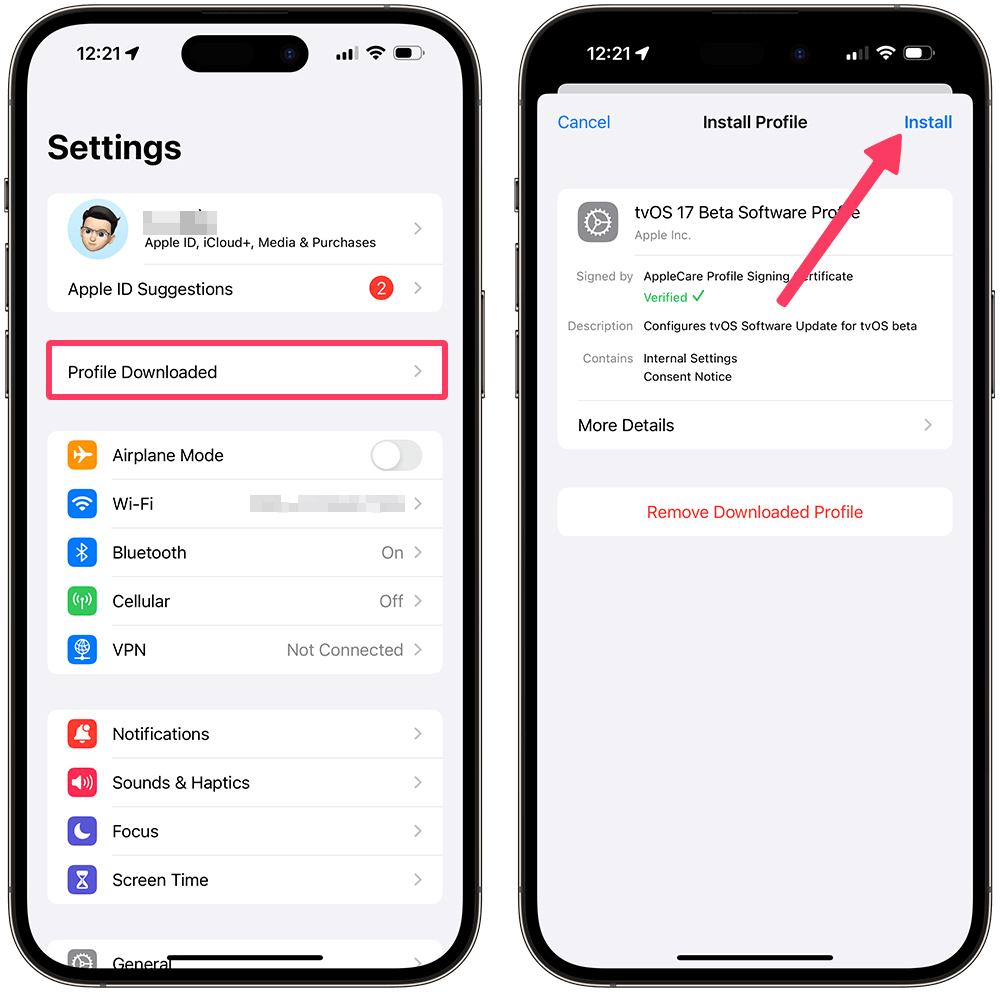
Trên iPhone hoặc iPad, hãy mở trang tải cấu hình Block OTA rồi chạm vào nút tải xuống. Sau khi tệp được tải, thiết bị sẽ hiển thị thông báo. Mở Cài đặt, chạm vào mục Đã tải về hồ sơ hoặc hồ sơ vừa tải, sau đó làm theo hướng dẫn trên màn hình để cài đặt.
Trang cung cấp hiện hướng dẫn phương pháp dùng hồ sơ beta tvOS 26 để chặn cập nhật OTA. Tên hồ sơ có thể hiển thị là hồ sơ tvOS beta hoặc OTA Update Blocker tùy phiên bản và cách triển khai (theo Beta Profiles).
Lưu ý: Cấu hình này có thể hiển thị dưới tên hồ sơ tvOS beta. Điều đó không có nghĩa iPhone hoặc iPad đang được nâng cấp lên tvOS. Không nên cài tệp cấu hình từ nguồn không xác định; hãy kiểm tra tên hồ sơ và nhà cung cấp trước khi chấp nhận cài đặt.
Khởi động lại và kiểm tra
Sau khi cài cấu hình, hãy khởi động lại iPhone hoặc iPad. Tiếp đó, vào Cài đặt > Cài đặt chung > Cập nhật phần mềm. Nếu màn hình hiển thị “iOS đã được cập nhật” hoặc không còn bản cập nhật OTA, cấu hình có thể đã hoạt động theo hướng dẫn của nhà cung cấp (theo Beta Profiles).
Nếu bản cập nhật vẫn xuất hiện, vào Cài đặt > Cài đặt chung > Dung lượng iPhone/iPad. Tìm tệp cập nhật iOS hoặc iPadOS đã tải xuống, chạm vào tệp đó và chọn Xóa bản cập nhật nếu tùy chọn này xuất hiện. Sau đó quay lại trang Cập nhật phần mềm và kéo xuống để làm mới (theo Beta Profiles).
Nếu thiết bị vẫn hiển thị bản beta hoặc tùy chọn cập nhật beta, hãy mở Cài đặt > Cài đặt chung > Cập nhật phần mềm > Cập nhật beta và chọn Tắt. Trên iOS 16.4, iPadOS 16.4 và các phiên bản mới hơn, Apple hỗ trợ tắt cập nhật beta trực tiếp trong mục này (theo Apple Support).
Không cần thay đổi ngày giờ của thiết bị để chặn OTA. Hãy để mục Đặt tự động bật, vì việc chỉnh ngày thủ công có thể ảnh hưởng đến các dịch vụ và ứng dụng khác.
Gỡ cấu hình Block OTA
Khi muốn thiết bị nhận và cài đặt cập nhật bình thường, hãy gỡ cấu hình như sau:
- Mở ứng dụng Cài đặt.
- Chọn Cài đặt chung > VPN & Quản lý thiết bị.
- Chạm vào hồ sơ OTA Update Blocker, Block OTA hoặc hồ sơ tvOS beta đang hiển thị.
- Chọn Xóa hồ sơ hoặc Remove Profile, rồi nhập mật mã thiết bị nếu được yêu cầu.
- Khởi động lại thiết bị, sau đó vào Cài đặt > Cài đặt chung > Cập nhật phần mềm để kiểm tra bản cập nhật.
Nếu trước đây bạn dùng phương pháp DNS của Block OTA, hãy gỡ cấu hình cũ trong Cài đặt > Cài đặt chung > VPN & Quản lý thiết bị trước khi chuyển sang phương pháp khác (theo Beta Profiles).
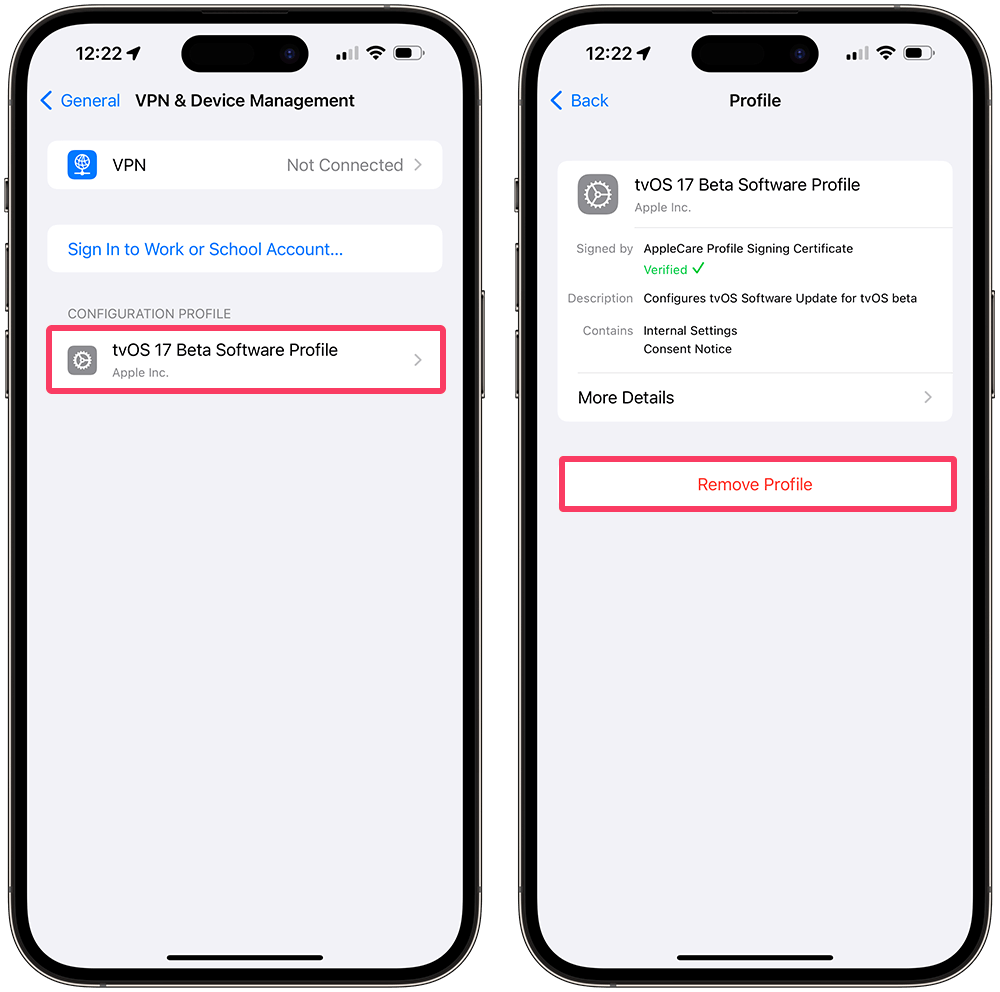
Sau khi gỡ hồ sơ, hãy kiểm tra lại tại Cài đặt > Cài đặt chung > Cập nhật phần mềm. Nếu bạn đã cài bản iOS hoặc iPadOS beta bằng máy tính, chỉ gỡ hồ sơ là chưa đủ để quay về bản công khai. Apple cho biết cần xóa và khôi phục thiết bị bằng máy tính; thao tác này sẽ xóa dữ liệu, vì vậy hãy sao lưu trước và lưu ý rằng bản sao lưu được tạo trên phần mềm beta có thể không tương thích với phiên bản iOS hoặc iPadOS cũ hơn (theo Apple Support).
Khuyến nghị: Chỉ nên chặn OTA trong thời gian cần thiết, đặc biệt nếu bạn cần trì hoãn một bản cập nhật vì lý do tương thích ứng dụng hoặc kiểm thử. Khi không còn nhu cầu, hãy gỡ cấu hình và cập nhật thiết bị để tiếp tục nhận các bản sửa lỗi và bản vá bảo mật từ Apple.
Nguồn tham khảo
