






Nếu không xác minh được website trên Yandex, đừng thử đồng thời nhiều phương pháp. Hãy ghi lại thông báo lỗi, xác định bạn đang dùng thẻ meta, tệp HTML hay bản ghi DNS TXT, rồi kiểm tra đúng bằng chứng của phương pháp đó.
Sau bài này, bạn sẽ biết cách khoanh vùng nguyên nhân, xác nhận kết quả trước khi bấm xác minh lại và ghi nhật ký để có thể hoàn tác. Quy trình dùng WordPress và SaibABC.Com làm bối cảnh minh họa; website này chưa được mặc định là đã kết nối hoặc xác minh. Các ký hiệu như [URL chính thức của website] và [mã xác minh do Yandex cung cấp] phải được thay bằng dữ liệu đã kiểm tra thật.
Trước hết, xác định lỗi nằm ở bước nào
Thêm website vào Yandex Webmaster, xác minh quyền quản lý và được lập chỉ mục là ba việc khác nhau. Website xuất hiện trong danh sách không chứng minh mã xác minh đã được chấp nhận hoặc trang đã có trong kết quả tìm kiếm. Địa chỉ có giao thức hoặc tiền tố tên miền khác nhau, chẳng hạn HTTP/HTTPS và có hoặc không có www, có thể được xử lý như các địa chỉ khác nhau trong quy trình quản lý (theo Yandex Webmaster, tài liệu bắt đầu).
| Dấu hiệu | Kiểm tra đầu tiên |
|---|---|
| Website đã thêm nhưng vẫn yêu cầu xác minh | Đúng URL, đúng tài khoản Yandex và đúng phương pháp đã chọn. |
| Không tìm thấy thẻ meta | Thẻ có nằm trong <head> của trang chủ công khai và xuất hiện trong mã nguồn không. |
| Không tìm thấy tệp HTML | Tệp có đúng tên, đúng nội dung, ở thư mục gốc và mở được bằng URL công khai không. |
| Không tìm thấy bản ghi DNS | Bản ghi có đúng loại TXT, đúng tên/host, đúng giá trị và được tạo tại DNS có thẩm quyền không. |
| Bot nhận phản hồi khác 200 OK | Máy chủ, chuyển hướng, HTTPS, IPv4/IPv6 hoặc lớp bảo vệ có trả về nội dung xác minh được không. |
Đối chiếu URL trước khi sửa mã hoặc DNS
Đây là bước có thể khiến cả ba phương pháp đều thất bại nếu bị bỏ qua. Trình duyệt có thể tự chuyển http://example.com sang https://www.example.com; địa chỉ cuối cùng mới là dữ liệu cần đối chiếu, không phải tên miền bạn nhớ từ trước.
- Nơi thao tác — trình duyệt: mở website trong cửa sổ riêng tư, không đăng nhập.
- Nhập phiên bản bạn đang dùng, chờ trang tải xong và ghi địa chỉ cuối cùng trên thanh địa chỉ.
- Ghi rõ giao thức, tên miền và trạng thái có hoặc không có
www. - Nơi thao tác — Yandex Webmaster: mở đúng website đang hiển thị yêu cầu xác minh.
- So sánh hai địa chỉ từng ký tự. Nếu chưa biết phiên bản chính thức, ghi “Chưa chốt”, hỏi người quản trị và chưa sửa DNS hoặc chuyển hướng.
Với SaibABC.Com, giữ nguyên [URL chính thức của website] cho đến khi địa chỉ thật được kiểm tra. Không biến tên website minh họa thành một URL đã xác minh.
Chẩn đoán theo phương pháp và thông báo lỗi
| Thông báo hoặc dấu hiệu | Nguyên nhân có thể | Cách xác minh | Cách xử lý an toàn |
|---|---|---|---|
| “Meta tag not found” | Thẻ bị thiếu, sai mã, nằm ngoài <head> hoặc chưa xuất hiện trong HTML công khai. | Trong trình duyệt, mở trang chủ công khai, chọn xem mã nguồn và tìm yandex-verification. Kiểm tra vị trí cùng giá trị content. | Chèn lại đúng thẻ do Yandex cung cấp, lưu cấu hình và kiểm tra mã nguồn trước khi xác minh lại. |
| Đã chèn mã nhưng Yandex không thấy | Cache đang trả về HTML cũ; mã chỉ hiển thị với quản trị viên; plugin hoặc theme chưa xuất mã. | Mở cửa sổ riêng tư hoặc trình duyệt chưa đăng nhập để xem HTML mà khách truy cập nhận được. | Làm mới hoặc xóa cache theo quy trình của website. Không xóa toàn bộ plugin bảo mật chỉ vì một lần thất bại. |
| “HTML file not found” | Tệp sai thư mục, sai tên, sai nội dung hoặc URL bị chuyển hướng sang trang khác. | Mở trực tiếp URL tệp. Kết quả phải là tệp xác minh với nội dung đúng, không phải trang chủ hoặc trang đăng nhập. | Đưa đúng tệp vào thư mục gốc và kiểm tra quyền đọc. Không sửa các tệp khác. |
| “The content of the received HTML file differs” | Máy chủ hoặc CMS tự thêm nội dung, chuyển hướng hoặc thay đổi tệp. | Đối chiếu nội dung Yandex yêu cầu với nội dung máy chủ thực sự trả về. | Giữ tệp chỉ có nội dung cần thiết. Nếu nền tảng không cho làm vậy, chọn thẻ meta hoặc DNS TXT. |
| “DNS record not found” | Sai loại bản ghi, sai tên/host, sai giá trị, sai tên miền, sai nhà cung cấp DNS hoặc DNS chưa cập nhật. | Kiểm tra tại nhà cung cấp DNS có thẩm quyền và xác nhận bản ghi là TXT. | Ghi lại giá trị cũ, sửa đúng bản ghi xác minh và chờ cập nhật theo nhà cung cấp. Không xóa hàng loạt bản ghi. |
| Bot nhận phản hồi khác 200 OK | Máy chủ trả lỗi, chuyển hướng bất thường, yêu cầu đăng nhập hoặc lớp bảo vệ chặn bot. | Kiểm tra URL hoặc tệp bằng công cụ kiểm tra phản hồi máy chủ trong Yandex Webmaster khi công cụ này cung cấp; đối chiếu mã HTTP và nội dung trả về. | Sửa đúng nguyên nhân ở máy chủ hoặc lớp bảo vệ. Không tắt toàn bộ bảo mật chỉ để thử xác minh. |
| Đã xác minh nhưng sau đó mất quyền | Thẻ, tệp hoặc DNS bị xóa; plugin/theme ghi đè mã; website không còn truy cập được. | Kiểm tra lại bằng chứng xác minh và trạng thái quyền trong Yandex Webmaster. | Khôi phục bằng chứng, kiểm tra lại rồi ghi nhận thay đổi. Giữ bằng chứng nếu website vẫn cần được quản lý. |
Nếu dùng thẻ meta trên WordPress
Thẻ meta phù hợp khi bạn có thể chèn mã vào phần đầu trang nhưng không quản lý DNS hoặc thư mục gốc. Thẻ phải nằm trong <head> của HTML trang chủ; đặt trong bài viết, footer hoặc một khối HTML ở phần thân trang là sai vị trí.
- Nơi thao tác — Yandex Webmaster: mở website đang chờ xác minh, chọn phương pháp thẻ meta và sao chép toàn bộ thẻ do tài khoản của bạn cung cấp.
- Mẫu dưới đây chỉ minh họa cấu trúc, không phải mã dùng thật:
<meta name="yandex-verification" content="[mã xác minh do Yandex cung cấp]" /> - Thay phần trong ngoặc vuông bằng đúng mã trong tài khoản của bạn. Không tự tạo chuỗi, đổi tên thuộc tính hoặc dùng mã của website khác.
- Nơi thao tác — WordPress: dán nguyên thẻ vào trường hoặc công cụ đang xuất mã vào
<head>. Tên menu phụ thuộc vào theme, plugin và cách triển khai website. - Lưu cấu hình. Nếu sửa theme hoặc child theme, hãy sao lưu nội dung cũ và ghi vị trí chèn để có thể hoàn tác.
- Nơi thao tác — trình duyệt: mở trang chủ công khai, chọn “Xem mã nguồn trang”, tìm
yandex-verificationvà kiểm tra thẻ nằm giữa<head>và</head>, với giá trịcontentkhớp từng ký tự. - Chỉ khi thấy thẻ trong HTML công khai, quay lại Yandex Webmaster và bấm xác minh.
Nếu mã nguồn vẫn không có thẻ, kiểm tra việc lưu, phạm vi áp dụng của công cụ chèn mã và cache. Nếu đã làm mới cache theo quy trình quản trị mà HTML vẫn chưa có thẻ, dừng lại và nhờ người quản trị kiểm tra; không bấm xác minh liên tục.
Nếu dùng tệp HTML
Chọn phương pháp này khi bạn có quyền truy cập hosting hoặc máy chủ để đặt tệp vào thư mục gốc đang phục vụ đúng tên miền. Tên tệp và nội dung phải lấy từ màn hình Yandex; không tự đặt tên hoặc tạo nội dung thay thế.
- Nơi thao tác — Yandex Webmaster: chọn phương pháp tệp HTML và ghi chính xác tên cùng nội dung tệp.
- Nơi thao tác — hosting hoặc máy chủ: đưa tệp vào thư mục gốc của đúng website, không đặt tùy ý trong thư mục con. Kiểm tra quyền đọc của tệp.
- Nơi thao tác — trình duyệt: mở
[URL chính thức của website]/[tên-tệp-do-Yandex-cung-cấp]. Thay cả hai phần trong ngoặc bằng dữ liệu đã kiểm tra thật. - Đảm bảo URL không yêu cầu đăng nhập, không trả về lỗi 404, không hiển thị trang chủ thay cho tệp và nội dung khớp yêu cầu.
- Quay lại Yandex Webmaster và bấm xác minh.
Nếu tệp mở được nhưng Yandex báo nội dung khác, kiểm tra thư mục gốc, tên tệp, quyền đọc, chuyển hướng và khả năng CMS hoặc máy chủ tự thêm nội dung. Không xóa hoặc sửa tệp khác. Sau khi xác minh, chỉ xóa tệp xác minh nếu chính sách quản trị cho phép và bạn đã ghi lại thao tác hoàn tác.
Nếu dùng DNS TXT
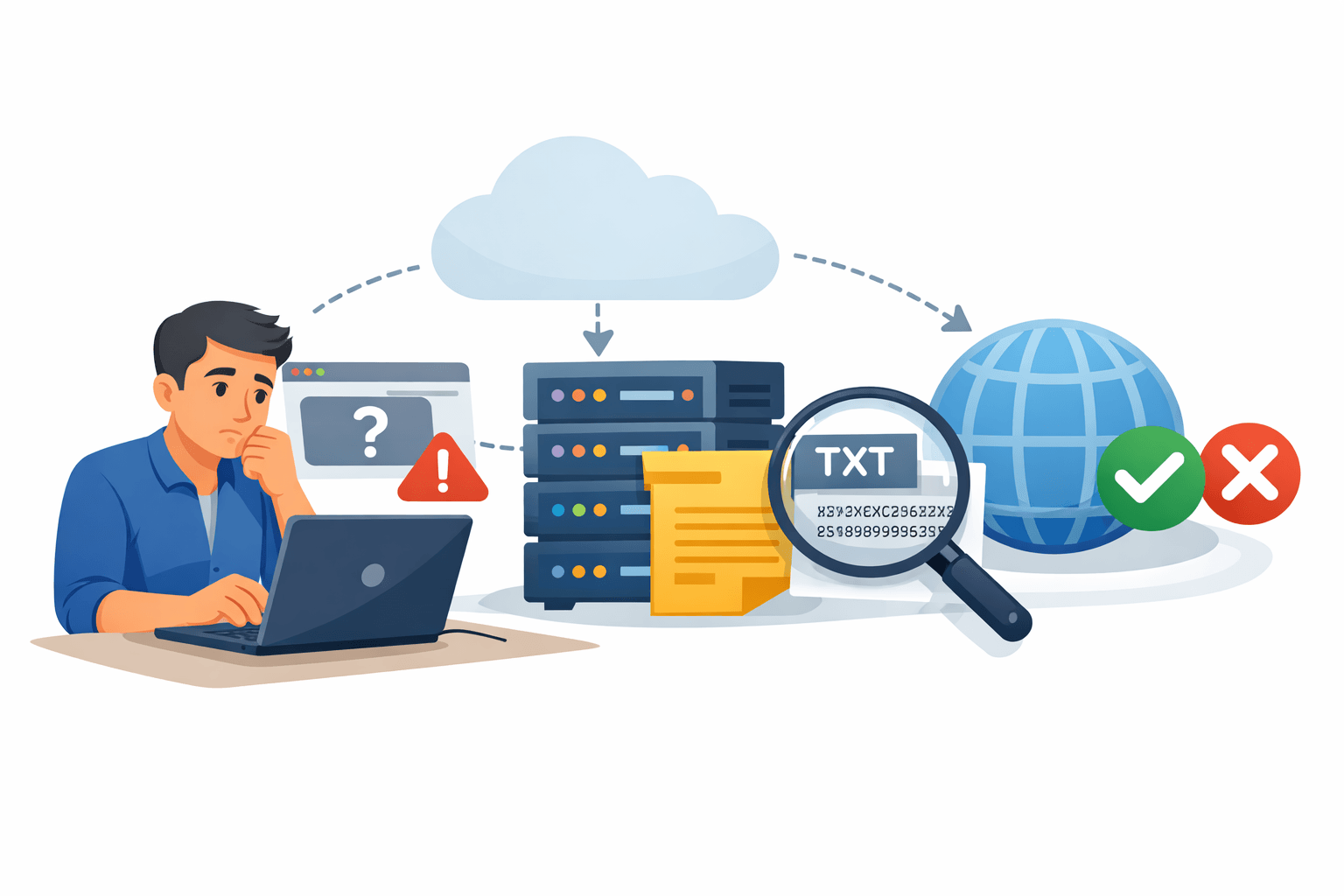
DNS TXT phù hợp khi bạn quản lý tên miền hoặc có thể nhờ đúng người quản lý DNS. Phương pháp này không cần chỉnh WordPress nhưng có rủi ro nếu sửa nhầm bản ghi đang phục vụ website hoặc email.
- Nơi thao tác — Yandex Webmaster: chọn phương pháp DNS và sao chép chính xác tên/host cùng giá trị TXT.
- Nơi thao tác — nhà đăng ký tên miền hoặc nhà cung cấp DNS: xác nhận bạn đang ở nơi có thẩm quyền quản lý DNS của tên miền.
- Ghi lại các bản ghi liên quan trước khi thay đổi. Không xóa bản ghi
MX,A,CNAMEhoặcTXTkhác nếu chưa biết chúng dùng để làm gì. - Tạo bản ghi loại
TXTtheo đúng trường tên/host và giá trị mà Yandex cung cấp. Một số giao diện tự thêm tên miền vào trường host, vì vậy hãy làm theo hướng dẫn của chính nhà cung cấp DNS. - Kiểm tra bản ghi đã xuất hiện trong DNS công khai, sau đó quay lại Yandex Webmaster và bấm xác minh.
Nếu Yandex chưa tìm thấy bản ghi, kiểm tra lại loại, tên/host, giá trị, tên miền và nhà cung cấp DNS. Không tạo thêm nhiều bản ghi giống nhau ngay lập tức và không xóa hàng loạt bản ghi hiện có. Khi cần hoàn tác, chỉ xóa bản ghi xác minh cụ thể sau khi đánh giá ảnh hưởng và lưu lại cấu hình cũ.
Kiểm tra máy chủ, HTTPS và lớp bảo vệ
Trình duyệt của bạn mở được website không có nghĩa bot nhận được cùng phản hồi. Máy chủ có thể yêu cầu CAPTCHA, chặn theo IP, bắt đăng nhập, trả lỗi hoặc xử lý IPv4 và IPv6 khác nhau. Website cũng có thể chuyển hướng HTTP sang HTTPS nhưng kết thúc ở địa chỉ không đúng.
Trong Yandex Webmaster, dùng công cụ kiểm tra phản hồi máy chủ nếu giao diện hiện tại cung cấp công cụ này. Kiểm tra trang chủ hoặc URL tệp xác minh có thể truy cập công khai, chuyển hướng đến đúng địa chỉ cuối cùng và trả về 200 OK; nếu có bước kiểm tra bot, chọn bot Yandex Webmaster.
- Kiểm tra URL trong cửa sổ riêng tư, không đăng nhập.
- Kiểm tra chứng chỉ HTTPS có cảnh báo nghiêm trọng hoặc chuyển hướng sai không.
- Kiểm tra URL có yêu cầu mật khẩu, trang bảo trì hoặc CAPTCHA không.
- Kiểm tra chuyển hướng có kết thúc ở đúng giao thức, tên miền và nội dung xác minh không.
- Hỏi người quản trị hosting hoặc xem nhật ký máy chủ nếu chỉ bot bị chặn.
- Kiểm tra cả IPv4 và IPv6 nếu website hỗ trợ cả hai.
Chỉ nới quyền tối thiểu cho URL hoặc bot cần thiết theo quy trình của nhà cung cấp lớp bảo vệ. Không tắt toàn bộ tường lửa, chống spam hoặc yêu cầu đăng nhập khi chưa xác định nguyên nhân. Bài này không yêu cầu cài lại máy chủ, PHP, PHP-FPM, tiện ích PHP, cơ sở dữ liệu, OPcache hay chỉnh php.ini; đó là các thành phần không cần thiết cho bản thân việc xác minh và chỉ nên điều tra nếu nhật ký máy chủ chỉ ra vấn đề riêng.
Ghi nhật ký, xác minh và hoàn tác
Khi thử nhiều phương pháp cùng lúc, bạn sẽ khó biết thay đổi nào có tác dụng. Ghi một dòng cho mỗi lần sửa:
| Thời điểm | Phương pháp | Thay đổi | Bằng chứng trước khi xác minh | Kết quả | Cách hoàn tác |
|---|---|---|---|---|---|
| [ngày, giờ] | [meta / HTML / DNS] | [mô tả ngắn] | [mã nguồn / URL tệp / DNS] | [thông báo nguyên văn] | [khôi phục thẻ / tệp / bản ghi cụ thể] |
Trước khi bấm xác minh, phải kiểm tra được một bằng chứng bên ngoài: thẻ xuất hiện trong mã nguồn công khai, tệp mở đúng nội dung hoặc DNS TXT có đúng giá trị. Sau khi bấm, ghi trạng thái Yandex hiển thị. Thành công ở bước này chỉ chứng minh quyền quản lý đã được chấp nhận; không chứng minh website đã được thu thập dữ liệu, lập chỉ mục hoặc có thứ hạng.
Khi nào nên dừng và nhờ người có quyền?
Hãy dừng nếu chưa xác định được URL chính thức, không biết nhà cung cấp DNS có thẩm quyền, không có quyền truy cập hosting hoặc việc sửa có thể ảnh hưởng email và khả năng truy cập website. Quyền viết bài trong WordPress không đồng nghĩa với quyền chỉnh <head>, tải tệp hoặc thay DNS.
Khi nhờ hỗ trợ, gửi URL đang xác minh, phương pháp đã chọn, thông báo lỗi nguyên văn và bằng chứng đã kiểm tra. Không gửi mật khẩu Yandex, WordPress, hosting hoặc DNS.
Bài tập kiểm tra lỗi xác minh
Áp dụng trên website bạn quản lý và điền mẫu sau bằng dữ liệu thật:
- URL trong Yandex Webmaster:
[URL chính thức của website] - Địa chỉ cuối cùng trong trình duyệt:
[URL đã kiểm tra] - Phương pháp:
[thẻ meta / tệp HTML / DNS TXT] - Thông báo lỗi nguyên văn:
[ghi lại thông báo] - Bằng chứng:
[mã nguồn / URL tệp / bản ghi DNS / phản hồi máy chủ] - Thay đổi gần nhất:
[mô tả thay đổi] - Cách hoàn tác:
[mô tả cách khôi phục] - Kết quả sau khi kiểm tra lại:
[đã xác minh / chưa xác minh / cần hỗ trợ]
Bài tập đạt yêu cầu khi bạn trả lời được ba câu hỏi: Yandex đang xác minh địa chỉ nào? Bằng chứng nằm ở đâu? và Yandex nhận được phản hồi gì? Nếu chưa trả lời được một câu, chưa nên thử thêm phương pháp mới.
Kết luận và bước tiếp theo
Cách xử lý an toàn là đi từ bằng chứng đến thay đổi: đối chiếu URL, đọc thông báo, kiểm tra đúng phương pháp, xác nhận kết quả từ bên ngoài rồi mới bấm xác minh lại. Lỗi thẻ meta cần kiểm tra HTML trong <head>; lỗi tệp HTML cần kiểm tra đường dẫn và nội dung; lỗi DNS cần kiểm tra loại, tên/host, giá trị và nhà cung cấp; lỗi phản hồi cần kiểm tra HTTPS, máy chủ và lớp bảo vệ.
Đừng tắt toàn bộ bảo mật, đổi DNS hàng loạt hoặc chèn nhiều mã khác nhau chỉ để thử. Nếu đã xác minh thành công, hãy giữ nhật ký và chuyển sang bước kiểm tra trạng thái, thông báo và quyền truy cập trong Yandex Webmaster bằng shortcode sau: Sau khi xác minh Yandex Webmaster: Đọc bảng điều khiển đúng cách
Nguồn tham khảo
- Getting started — Yandex Webmaster.
- Verifying the site rights — Yandex Webmaster.
- Managing access rights — Yandex Webmaster.
- Contact Yandex Webmaster support — Yandex Webmaster.
