






Nếu bạn đã có blog Blogger nhưng chưa biết bắt đầu từ đâu để đăng bài trên Blogspot, hãy hoàn thiện một bài mẫu trước khi chỉnh giao diện hoặc nghĩ đến SEO chuyên sâu. Sau bài này, bạn sẽ tạo được bài đăng có tiêu đề, đề mục, đoạn văn, ảnh phù hợp và liên kết hoạt động; xem trước; xuất bản; mở bài từ góc nhìn người đọc; rồi sửa lại khi phát hiện lỗi.
Ví dụ xuyên suốt là bài “5 việc cần chuẩn bị trước khi tạo blog cá nhân”. SaibABC Blog chỉ là tên dự án minh họa, chưa phải bằng chứng về một blog đã có địa chỉ, người đọc hay bài viết thực tế.
Kết quả cần đạt: URL bài đã xuất bản mở được ở chế độ công khai, nội dung không bị vỡ trên điện thoại, ảnh có văn bản thay thế và các liên kết dẫn đến đúng nơi. Nếu blog đang giới hạn người đọc, kết quả “công khai” chưa đạt và bạn cần kiểm tra lại quyền truy cập.
Chuẩn bị nội dung và tài nguyên trước khi mở trình soạn thảo
Bạn cần một blog Blogger mà mình có quyền chỉnh sửa, một trình duyệt đang đăng nhập đúng Tài khoản Google và nội dung bài mẫu. Nếu blog chưa được tạo, hãy hoàn thành bước đó trước; việc nhìn thấy trình quản trị của một blog khác không có nghĩa bạn đang làm đúng blog.
Nếu còn nhầm giữa nền tảng Blogger và địa chỉ Blogspot, bạn có thể xem thêm bài phân biệt Blogger và Blogspot để hiểu đúng vai trò của từng khái niệm.
Bạn cũng nên chuẩn bị một bản sao nội dung trong tài liệu riêng. Bản sao này giúp khôi phục nội dung khi chỉnh sửa nhầm; nó không thay thế việc kiểm tra bản sao lưu và quyền truy cập tài khoản ở các bước quản trị khác.
Nội dung mẫu để thực hành
Bạn có thể sao chép phần dưới đây vào trình soạn thảo Blogger. Đây là bản mẫu ngắn để tập thao tác, không phải nội dung bắt buộc phải dùng nguyên văn cho blog của bạn.
Tiêu đề: 5 việc cần chuẩn bị trước khi tạo blog cá nhân
Xác định mục tiêu của blog
Trước khi tạo blog, hãy viết rõ bạn muốn chia sẻ kiến thức, ghi lại quá trình học tập hay xây dựng một kênh nội dung lâu dài. Mục tiêu càng rõ, bạn càng dễ quyết định chủ đề và cách trình bày.
Chọn người đọc
Hãy mô tả nhóm người bạn muốn giúp. Ví dụ, blog có thể hướng đến người mới muốn tự xây dựng website nhưng chưa biết bắt đầu từ nền tảng nào.
Thu hẹp chủ đề
Một chủ đề quá rộng sẽ khiến bài viết khó có trọng tâm. Thay vì nói chung về công nghệ, bạn có thể tập trung vào hướng dẫn Blogger, xây dựng website và phát triển nội dung cho người mới.
Chuẩn bị tên blog
Chọn một tên dễ đọc, dễ nhớ và không gây hiểu nhầm với tổ chức hoặc thương hiệu khác. Tên blog và địa chỉ Blogspot có thể liên quan nhưng không nhất thiết phải giống hệt nhau.
Dự kiến lịch viết
Hãy ghi lại tần suất bạn có thể duy trì một cách thực tế. Lịch viết đều đặn quan trọng hơn việc đặt mục tiêu quá cao rồi bỏ dở.
Kết luận: Khi đã xác định mục tiêu, người đọc, chủ đề, tên blog và lịch viết, bạn có nền tảng tốt hơn để bắt đầu xuất bản nội dung.
Bạn cũng cần chuẩn bị ít nhất một ảnh mà bạn có quyền sử dụng. Không nên lấy ảnh trên Internet chỉ vì ảnh đang hiển thị công khai. Blogger có quy định về việc thêm hình ảnh và video vào blog; quyền sử dụng nội dung vẫn thuộc trách nhiệm của người đăng (theo support.google.com).
Tạo bản nháp mới và nhập nội dung bài viết
- Đăng nhập vào Blogger bằng trình duyệt.
- Ở góc trên bên trái, chọn đúng blog bạn muốn cập nhật.
- Trong menu bên trái, chọn Bài đăng.
- Chọn Bài đăng mới.
- Nhập tiêu đề vào ô tiêu đề và dán hoặc gõ nội dung vào vùng soạn thảo.
Trong ví dụ này, tiêu đề là 5 việc cần chuẩn bị trước khi tạo blog cá nhân. Không nhập tiêu đề vào phần nội dung lần nữa, vì như vậy bài có thể xuất hiện hai tiêu đề.
Hãy lưu bản nháp trước khi chuyển sang định dạng. Bản nháp giúp bạn tiếp tục chỉnh sửa mà chưa đưa nội dung ra công khai. Trên ứng dụng Blogger dành cho Android, bạn cũng có thể lưu bài dưới dạng bản nháp, nhưng một số thiết lập như giao diện, trang và cài đặt blog chỉ có trên bảng điều khiển web (theo support.google.com).
Kết quả mong đợi: bài xuất hiện trong danh sách bản nháp và vẫn có thể mở lại để chỉnh sửa. Nếu bài biến mất, kiểm tra bạn đang ở đúng blog và đúng Tài khoản Google trước khi nhập lại nội dung.
Định dạng bài để người đọc dễ theo dõi
Đừng dùng chữ đậm cho mọi dòng. Hãy tạo cấu trúc theo thứ tự:
- Tiêu đề bài: nhập ở ô tiêu đề của Blogger.
- Đề mục chính: dùng để chia các phần lớn.
- Đề mục phụ: dùng khi một phần lớn có nhiều nhiệm vụ nhỏ.
- Đoạn văn: mỗi đoạn nên tập trung vào một ý.
- Danh sách: dùng cho các bước, điều kiện hoặc checklist.
Để tạo đề mục, bôi đen dòng cần định dạng, mở menu kiểu đoạn văn trên thanh công cụ và chọn cấp đề mục phù hợp. Không chọn cấp đề mục chỉ vì chữ trông lớn hơn; cấp đề mục nên phản ánh quan hệ giữa các phần. Các đề mục rõ ràng cũng giúp công cụ tìm kiếm hiểu cấu trúc bài, nhưng không bảo đảm thứ hạng tìm kiếm (theo support.google.com).
Kiểm tra trước khi tiếp tục: mỗi đề mục phải có phần nội dung giải thích ngay sau đó. Nếu chỉ có một đề mục rồi bỏ trống, hãy xóa đề mục đó thay vì giữ lại để trang trông dài hơn.
Chèn ảnh có quyền sử dụng và thêm văn bản thay thế
Đặt con trỏ tại vị trí muốn chèn ảnh, chọn biểu tượng Chèn hình ảnh trên thanh công cụ, chọn nguồn ảnh, tải ảnh lên hoặc chọn ảnh phù hợp rồi bấm Chèn. Sau khi ảnh xuất hiện, bấm vào ảnh để thay đổi kích thước, căn chỉnh hoặc thêm chú thích.
Văn bản thay thế (alt text) là mô tả ngắn giúp người dùng dùng trình đọc màn hình hiểu ảnh nói về gì; nó cũng hữu ích khi ảnh không tải được. Với ảnh minh họa cho bài mẫu, có thể dùng mô tả như “Sổ tay ghi năm việc cần chuẩn bị trước khi tạo blog cá nhân”. Chỉ dùng câu này nếu ảnh thật sự thể hiện nội dung đó. Đừng nhồi từ khóa hoặc viết “ảnh đẹp” vì câu này không mô tả nội dung ảnh.
Chọn ảnh sau khi chèn, mở phần chỉnh sửa thuộc tính ảnh và nhập mô tả vào trường alt hoặc Văn bản thay thế, tùy ngôn ngữ giao diện. Nếu giao diện bạn đang dùng không hiển thị trường này, không chèn mã hoặc thuộc tính không rõ tác dụng; hãy giữ ảnh hợp lệ và kiểm tra lại trong phần trợ giúp hiện hành.
Blogger có thể nén và tối ưu ảnh khi tải lên, vì vậy bạn nên dùng ảnh đủ rõ nhưng không quá lớn. Kiểm tra kích thước trên điện thoại sau khi xem trước thay vì chỉ nhìn trên màn hình máy tính. Thuộc tính nofollow liên quan đến liên kết, không phải yêu cầu bắt buộc đối với mọi ảnh.
Thêm liên kết và kiểm tra điểm đến
Liên kết nên giúp người đọc thực hiện bước tiếp theo, xem nguồn hoặc đọc nội dung liên quan. Để tạo liên kết:
- Bôi đen cụm từ muốn biến thành liên kết, chẳng hạn tạo blog trên Blogger.
- Chọn biểu tượng liên kết trên thanh công cụ.
- Dán địa chỉ đích đầy đủ vào hộp URL, gồm
https://nếu đó là dạng địa chỉ được cung cấp. - Kiểm tra lại địa chỉ, sau đó chọn xác nhận.
Không dùng cụm “bấm vào đây” nếu bạn có thể mô tả rõ điểm đến. Văn bản hướng dẫn tạo blog trên Blogger cho người đọc biết họ sẽ nhận được gì trước khi bấm.
Với liên kết đến bài viết hoặc trang của chính bạn, chỉ liên kết đến điểm đến đã tồn tại. Không tạo menu hoặc liên kết đến trang “Học Blogger”, nhãn “Viết nội dung” hay địa chỉ riêng nếu các thành phần đó mới chỉ nằm trong kế hoạch.
Sau khi tạo liên kết, mở liên kết trong bản xem trước hoặc tab mới. Nếu liên kết mở sai trang, quay lại bản nháp và sửa URL trước khi xuất bản. Khi liên kết dẫn đến website bên ngoài, hãy kiểm tra tên miền và nội dung trang đích; không gắn liên kết đến trang đáng ngờ chỉ vì tiêu đề có vẻ phù hợp.
Xem trước và kiểm tra hiển thị trên máy tính, điện thoại
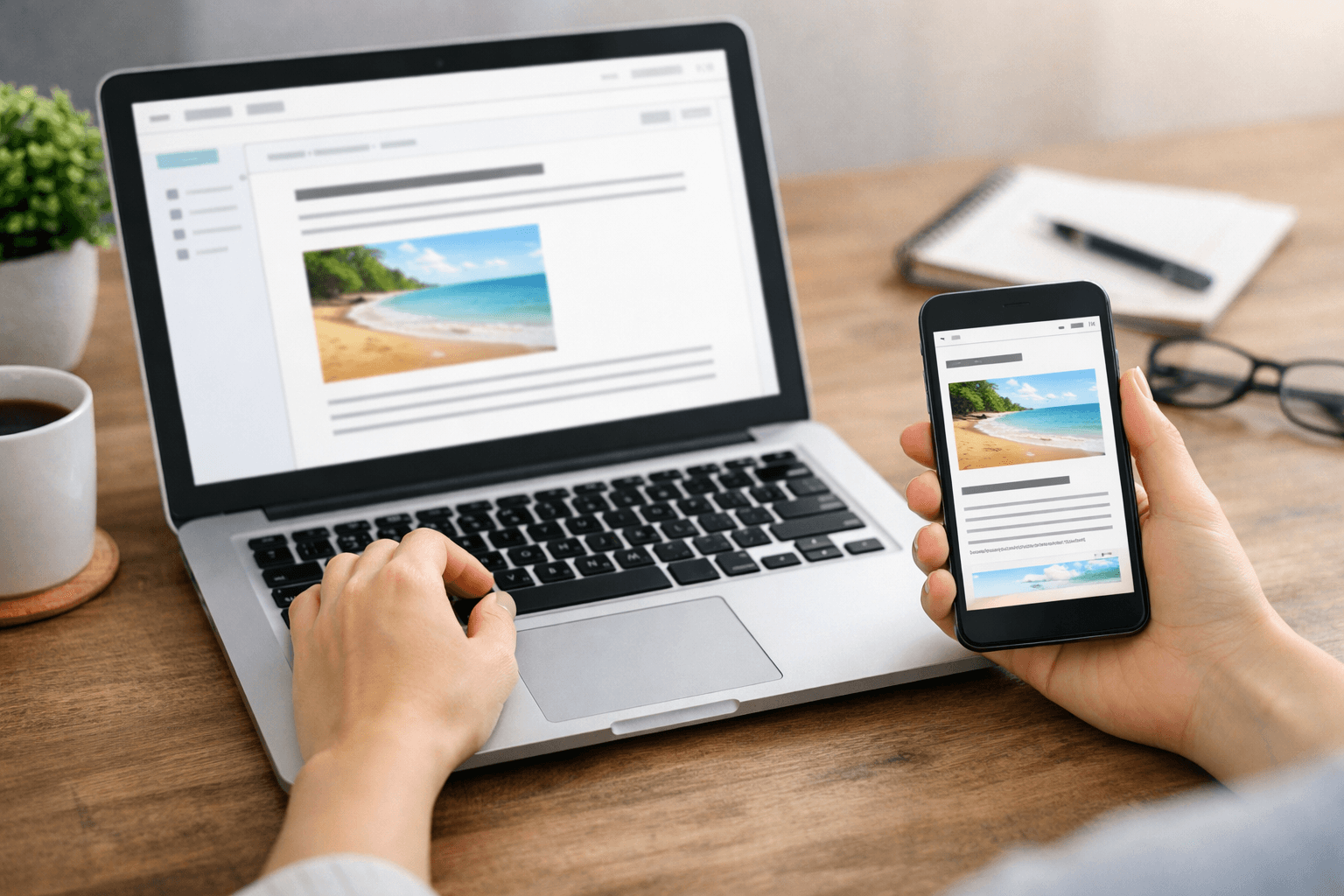
Trước khi công khai, chọn Xem trước. Bản xem trước giúp bạn nhìn bài gần với cách người đọc sẽ thấy, nhưng không thay thế việc mở URL công khai sau khi xuất bản. Nếu có điện thoại, hãy dùng điện thoại để kiểm tra bản xem trước khi liên kết xem trước cho phép truy cập; nếu không, thực hiện checklist trên URL công khai ngay sau khi xuất bản.
Checklist trên máy tính
- Tiêu đề đúng nội dung, không bị lặp.
- Đề mục hiển thị đúng cấp và không có phần trống.
- Đoạn văn không bị dính chữ hoặc mất dấu.
- Ảnh hiển thị đúng vị trí, không che nội dung.
- Liên kết mở đúng trang.
- Không xuất hiện mã HTML như
<p>hoặc<h3>trong bài đọc.
Checklist trên điện thoại
- Chữ đủ lớn và không phải phóng to liên tục.
- Ảnh không tràn khỏi chiều rộng màn hình.
- Liên kết có thể chạm được mà không bấm nhầm phần tử bên cạnh.
- Các đề mục giúp quét nhanh nội dung.
- Không có thanh cuộn ngang bất thường.
Nếu bản xem trước trên máy tính tốt nhưng trên điện thoại bị vỡ, hãy giảm kích thước ảnh, bỏ bảng hoặc đoạn định dạng phức tạp và xem lại mã HTML nếu bạn đã dán nội dung từ công cụ khác. Chỉ xuất bản sau khi bạn đã sửa hoặc ghi nhận rõ lỗi còn lại.
Xuất bản bài viết và xác nhận bài đã công khai
Khi nội dung đã đạt checklist, quay lại trình soạn thảo và chọn Xuất bản. Nếu Blogger hiển thị hộp xác nhận, kiểm tra lại lựa chọn rồi xác nhận xuất bản.
Đừng nhầm trang quản trị với trang công khai. Việc bạn nhìn thấy bài trong danh sách Bài đăng chỉ cho biết bài đã lưu trong tài khoản; để xác nhận người đọc có thể xem, hãy làm như sau:
- Mở danh sách bài đăng và lấy đường dẫn xem bài, không dùng đường dẫn chỉnh sửa trong bảng điều khiển.
- Mở cửa sổ riêng tư hoặc một trình duyệt chưa đăng nhập tài khoản quản lý blog.
- Dán đường dẫn bài viết vào thanh địa chỉ.
- Kiểm tra bài có mở được mà không yêu cầu đăng nhập hay không.
- Đối chiếu tiêu đề, ảnh, đề mục và liên kết với bản xem trước.
- Lặp lại việc mở URL trên điện thoại hoặc trình duyệt di động để kiểm tra bố cục thực tế.
Nếu blog đang giới hạn người đọc, cửa sổ riêng tư có thể không xem được bài. Blogger cho phép đặt quyền đọc là công khai hoặc giới hạn cho tác giả, vì vậy hãy kiểm tra cài đặt quyền truy cập thay vì kết luận bài bị lỗi (theo support.google.com).
Kết quả đạt: người chưa đăng nhập mở được URL, thấy đúng tiêu đề và nội dung, ảnh tải được, liên kết dẫn đúng điểm đến, và trang không bị tràn ngang trên điện thoại.
Sửa bài đã đăng mà không làm mất kiểm soát
Nếu phát hiện lỗi sau khi xuất bản, mở Blogger, chọn đúng blog, vào Bài đăng rồi chọn tiêu đề bài cần sửa. Chỉnh nội dung, ảnh, đề mục hoặc liên kết; sau đó chọn Cập nhật.
Trước khi sửa phần quan trọng, hãy sao chép nội dung đang hoạt động vào một tài liệu riêng và ghi lại URL hiện tại. Việc này giúp bạn có điểm đối chiếu, nhưng không phải cơ chế khôi phục chính thức. Đặc biệt, không đổi đường dẫn bài đã công khai chỉ vì muốn thêm vài từ khóa. Nếu URL cần thay đổi, hãy xem xét tác động đến liên kết cũ trước; SEO chuyên sâu nằm ngoài phạm vi bài này.
Sau khi chọn Cập nhật, mở lại URL công khai trong cửa sổ riêng tư và kiểm tra đúng phần vừa sửa. Nếu bản sửa làm hỏng bố cục, dùng bản sao cá nhân để khôi phục nội dung, sửa lại phần gây lỗi rồi chọn Cập nhật lần nữa. Không xóa bài đã công khai chỉ vì phát hiện lỗi nhỏ nếu có thể sửa an toàn.
Lỗi thường gặp khi đăng bài trên Blogspot
| Hiện tượng | Nguyên nhân có thể | Cách kiểm tra và xử lý an toàn |
|---|---|---|
| Bài chỉ hiện trong trang quản trị | Chưa chọn Xuất bản hoặc blog giới hạn người đọc | Kiểm tra trạng thái bài, quyền đọc và mở URL bằng cửa sổ riêng tư. |
| Ảnh không hiện | Tệp chưa tải xong, URL ảnh ngoài bị lỗi hoặc ảnh không có quyền sử dụng | Tải lại ảnh từ nguồn bạn được phép dùng; kiểm tra ảnh trong bản xem trước và URL công khai. |
| Liên kết mở sai trang | Dán nhầm URL chỉnh sửa, thiếu ký tự hoặc dùng địa chỉ giữ chỗ | Mở URL trong tab mới, xác nhận tên miền và sửa lại liên kết. |
| Nội dung xuất hiện dưới dạng mã | Dán nhầm vào chế độ HTML hoặc nội dung chứa thẻ chưa đóng | Chuyển về chế độ soạn thảo phù hợp, xóa đoạn lỗi và xem trước lại. |
| Trang có thanh cuộn ngang trên điện thoại | Ảnh, bảng hoặc mã nhúng rộng hơn màn hình | Thu nhỏ ảnh, bỏ bảng không cần thiết hoặc kiểm tra mã HTML. |
| Ảnh bị mờ hoặc bố cục thay đổi | Blogger tối ưu ảnh hoặc giao diện hiển thị khác nhau | Dùng ảnh đủ độ phân giải, không kéo ảnh quá lớn và kiểm tra trên thiết bị thật. |
| Cửa sổ riêng tư yêu cầu đăng nhập | Blog hoặc bài viết chưa ở chế độ công khai | Kiểm tra quyền đọc của blog, xuất bản lại nếu bài vẫn là bản nháp, rồi mở URL lại. |
Bài tập hoàn thành và bước tiếp theo
Hãy tạo một bản nháp bằng bài mẫu hoặc chủ đề của bạn. Trước khi xuất bản, đánh dấu các mục sau:
- Đã chọn đúng blog và nhập tiêu đề mô tả đúng nội dung.
- Đã chia nội dung thành các đề mục có ý nghĩa.
- Đã có ít nhất một ảnh mà bạn được phép sử dụng.
- Đã viết văn bản thay thế mô tả đúng ảnh.
- Đã thêm liên kết và mở thử từng điểm đến.
- Đã xem trước trên máy tính và kiểm tra hiển thị trên điện thoại khi có thể.
- Đã xuất bản bài và mở URL công khai khi chưa đăng nhập.
- Đã kiểm tra lại URL sau khi chọn Cập nhật.
- Đã lưu bản sao nội dung trước những chỉnh sửa lớn.
Ở giai đoạn này, bạn chưa cần tối ưu SEO chuyên sâu, cài mã tùy chỉnh hay mua tên miền riêng. Việc quan trọng là tạo được một bài công khai có cấu trúc rõ, tài nguyên hợp lệ và kết quả kiểm tra được. Sau đó, bạn có thể dùng bài đã đăng để rà lại các cài đặt nền tảng như quyền đọc, bình luận, khả năng hiển thị và các tùy chọn khác.
Bước tiếp theo của series là kiểm tra các cài đặt nền tảng của blog. Chỉ chuyển sang bước đó sau khi bạn đã ghi lại URL bài đăng và xác nhận người chưa đăng nhập mở được bài.
Nguồn tham khảo
- Add images & videos to your blog — Blogger Help.
- Help people find your blog on search engines — Blogger Help.
- Control access to your blog — Blogger Help.
- Use the Blogger mobile app on Android — Blogger Help.
