






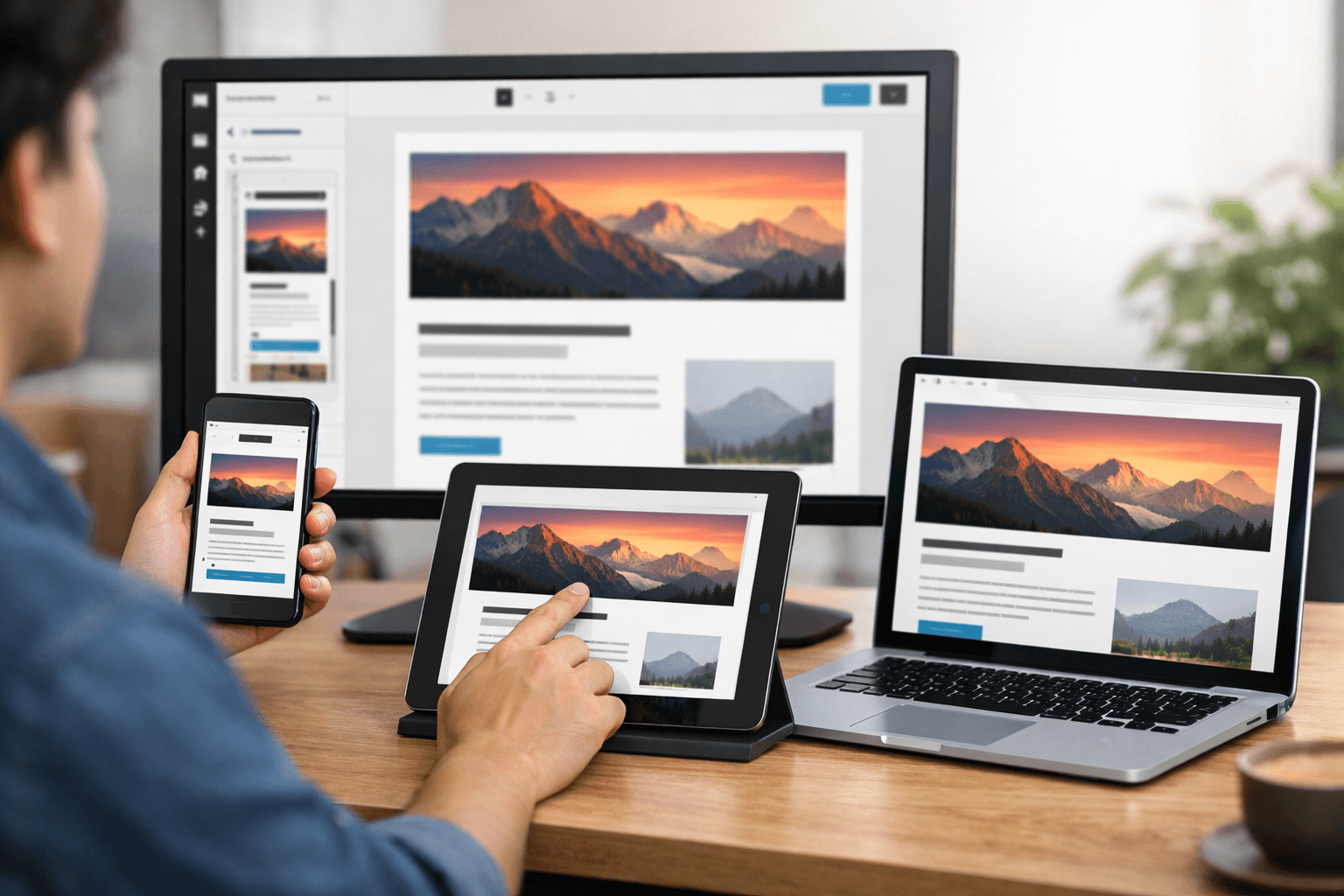
WordPress 7.1 responsive breakpoints giúp bạn kiểm tra và điều chỉnh giao diện theo Mobile, Tablet và Default trực tiếp trong trình biên tập WordPress. Với block theme tương thích, bạn có thể thay đổi cỡ chữ, khoảng cách, chiều rộng, màu sắc, đường viền và một số thuộc tính bố cục trong Site Editor, thay vì viết CSS tùy chỉnh cho từng kích thước màn hình (theo WordPress.org)
Tuy nhiên, cần phân biệt hai việc: người quản trị có thể dùng giao diện để kiểm tra responsive styles, còn việc định nghĩa chính xác breakpoint mới trong theme.json thường thuộc về tác giả theme hoặc người có quyền chỉnh sửa tệp theme. Bài viết này hướng dẫn quy trình thực tế để bạn kiểm tra giao diện di động, xác định lỗi và chỉnh sửa trong giới hạn mà WordPress 7.1 hỗ trợ.
WordPress 7.1 responsive breakpoints hoạt động như thế nào?
WordPress 7.1 cung cấp các trạng thái viewport để áp dụng giá trị kiểu dáng khác nhau cho cùng một block. Theo mặc định, Mobile áp dụng cho màn hình rộng tối đa 480px, Tablet áp dụng cho màn hình lớn hơn 480px đến 782px, còn Default là giá trị nền tảng áp dụng cho mọi kích thước nếu không có ghi đè riêng (theo WordPress.org).
| Trạng thái | Khoảng màn hình mặc định | Cách hiểu khi chỉnh sửa | Ví dụ phù hợp |
|---|---|---|---|
| Default | Mọi kích thước | Giá trị cơ sở và giá trị dự phòng | Cỡ chữ tiêu đề 48px |
| Tablet | Trên 480px đến 782px | Chỉ ghi đè trong vùng Tablet | Giảm khoảng đệm của khối |
| Mobile | Tối đa 480px | Chỉ ghi đè trong vùng Mobile | Đổi tiêu đề còn 32px |
Điểm dễ gây nhầm là Tablet và Mobile không kế thừa lẫn nhau. Nếu bạn đặt cỡ chữ riêng cho Tablet nhưng không đặt cho Mobile, Mobile sẽ quay về giá trị Default chứ không tự dùng giá trị Tablet. Vì vậy, khi muốn thiết kế nhất quán cho màn hình nhỏ, hãy kiểm tra cả hai trạng thái.
Theme có thể thay đổi các giá trị mặc định này trong theme.json. Vì vậy, 480px và 782px là mốc tham khảo, không phải cam kết rằng mọi website WordPress 7.1 đều dùng chính xác hai con số đó. WordPress đọc thiết lập viewport của theme rồi tạo các truy vấn phương tiện tương ứng.
Điều kiện cần chuẩn bị
- Website đang chạy WordPress 7.1 hoặc phiên bản mới hơn.
- Theme đang sử dụng là block theme có hỗ trợ Site Editor.
- Tài khoản của bạn có quyền chỉnh sửa Styles, template hoặc block.
- Trang cần kiểm tra đã có nội dung đại diện như tiêu đề, hình ảnh, nút, cột và menu.
- Nên kiểm tra trên bản sao lưu hoặc môi trường staging trước khi thay đổi giao diện đang hoạt động.
Nếu website vẫn dùng classic theme, bạn có thể không thấy đầy đủ các tùy chọn Responsive styles. Trong trường hợp đó, trước tiên hãy xác nhận theme có hỗ trợ Site Editor thay vì cố tìm một nút responsive trong giao diện cũ. Bạn có thể tham khảo thêm cách chọn chủ đề WordPress phù hợp nếu đang cân nhắc chuyển sang block theme.
Cách kiểm tra giao diện di động trong Site Editor
Kiểm tra toàn bộ kiểu dáng của một loại block
- Trong trang quản trị, mở Giao diện > Trình biên tập hoặc Appearance > Editor.
- Mở bảng Styles, sau đó chọn Blocks.
- Chọn loại block cần kiểm tra, chẳng hạn Heading, Button, Group hoặc Image.
- Mở danh sách trạng thái ở đầu bảng và tìm nhóm Viewport.
- Chọn Default, Tablet hoặc Mobile để xem giá trị kiểu dáng đang áp dụng.
- Thay đổi một thuộc tính được hỗ trợ, chẳng hạn cỡ chữ, padding, margin, màu nền hoặc chiều rộng.
- Chuyển qua lại giữa các viewport rồi dùng nút Preview để kiểm tra sự khác biệt trước khi lưu.
Cách này phù hợp khi bạn muốn mọi block cùng loại dùng chung quy tắc. Ví dụ, nếu tất cả tiêu đề cấp hai trên website quá lớn ở điện thoại, hãy vào Styles > Blocks > Heading, chọn Mobile và giảm cỡ chữ. Thay đổi này có phạm vi toàn site, vì vậy hãy kiểm tra cả trang chủ, bài viết, trang lưu trữ và template trước khi bấm Save.
Kiểm tra một block riêng lẻ
- Mở trang, bài viết, template hoặc pattern cần kiểm tra.
- Trong thanh công cụ phía trên, mở menu View và bật Responsive styles.
- Chuyển chế độ xem sang Tablet hoặc Mobile.
- Chọn block cụ thể, sau đó mở bảng Settings.
- Trong phần Styles, điều chỉnh thuộc tính cần thử như Typography, Dimensions, Spacing, Color hoặc Border.
- Chuyển lại Default để xác nhận kiểu dáng cơ bản không bị thay đổi ngoài ý muốn.
Đây là lựa chọn an toàn hơn khi lỗi chỉ xuất hiện ở một khu vực. Chẳng hạn, một nút trong phần giới thiệu bị tràn ngang trên điện thoại nhưng các nút khác vẫn đúng. Bạn chỉ cần giảm padding hoặc đặt chiều rộng phù hợp cho block đó, thay vì thay đổi toàn bộ Button trên website.
WordPress hiển thị nhãn viewport trong bảng Settings khi bạn đang chỉnh Tablet hoặc Mobile. Nếu không thấy mục Responsive styles hoặc nhóm Viewport, quản trị viên có thể đã tắt khả năng chỉnh sửa responsive styles; các thiết lập đã lưu trước đó vẫn có thể tiếp tục hiển thị đúng (theo WordPress.org).
Nếu bạn thường xuyên phải mở nhiều trang để kiểm tra, hãy kết hợp quy trình này với công cụ kiểm tra website trên trình duyệt để giảm thời gian chuyển đổi giữa các màn hình xem.
Chỉnh breakpoint trong theme.json và xác minh kết quả
Trong WordPress 7.1, tác giả theme có thể định nghĩa breakpoint Mobile và Tablet trong theme.json. Đây là cấu hình của theme, không phải một đoạn CSS tùy chỉnh được nhập vào ô Additional CSS. Khi breakpoint thay đổi, responsive styling và một số cơ chế hiển thị block theo viewport sẽ sử dụng các giá trị mới (theo WordPress.org).
Người dùng phổ thông không nhất thiết phải sửa tệp này. Nếu bạn chỉ cần giao diện tốt hơn trên điện thoại, hãy ưu tiên các điều khiển Responsive styles có sẵn. Chỉ nên yêu cầu chỉnh theme.json khi breakpoint hiện tại không phù hợp với thiết kế, chẳng hạn layout chuyển cột quá sớm hoặc quá muộn so với điểm gãy của theme.
Quy trình kiểm tra sau khi chỉnh sửa
- Chọn một trang đại diện có nhiều loại block và nội dung dài.
- Kiểm tra lần lượt Default, Tablet và Mobile trong Site Editor.
- Quan sát tiêu đề, nút, hình ảnh, cột, bảng, menu và các khối có nền màu.
- Dùng Preview để xem bản gần với giao diện người dùng, không chỉ dựa vào khung biên tập.
- Mở trang ở trình duyệt thật trên điện thoại nếu có thể.
- Kiểm tra xoay ngang, phóng to trình duyệt, chiều dài tiêu đề và nội dung có ngôn ngữ dài.
- Xóa bộ nhớ đệm nếu giao diện ngoài website chưa cập nhật, sau đó kiểm tra lại ở cửa sổ riêng tư.
Đừng chỉ kiểm tra đúng một kích thước được cung cấp trong trình biên tập. Một giao diện có thể trông ổn ở 390px nhưng bị tràn ở khoảng 500–700px, đặc biệt khi dùng cột, nút có văn bản dài hoặc hình ảnh có chiều rộng cố định. Hãy kéo rộng và thu hẹp khung xem từ từ để tìm thời điểm layout bị vỡ.
Lỗi thường gặp và cách khắc phục
- Chỉnh Tablet nhưng Mobile không thay đổi: đặt giá trị Mobile riêng vì hai trạng thái không kế thừa trực tiếp.
- Không thấy tùy chọn responsive: kiểm tra WordPress 7.1+, block theme, quyền tài khoản và cấu hình quản trị.
- Đổi trong Site Editor nhưng trang ngoài không giống: xem lại template đang được trang sử dụng, cache, plugin tối ưu CSS và style riêng của block.
- Muốn ẩn block trên điện thoại: dùng tùy chọn hiển thị/ẩn trong menu ba chấm của block nếu theme hoặc block hỗ trợ; thay đổi cỡ chữ không thể thay thế chức năng này.
- Thanh công cụ vẫn dùng chung mọi màn hình: một số điều khiển như căn lề văn bản áp dụng cho tất cả viewport, không có giá trị Mobile riêng.
Nếu bạn chuẩn bị nâng cấp WordPress hoặc theme, nên kết hợp việc kiểm tra responsive với checklist kiểm thử plugin và theme WordPress 7.1. Responsive styles có thể hiển thị đúng trong trình biên tập nhưng vẫn bị ảnh hưởng bởi plugin tạo block, plugin cache hoặc CSS mà theme đã nạp sẵn.
Tóm lại, WordPress 7.1 responsive breakpoints hữu ích nhất khi bạn dùng chúng như một quy trình kiểm thử: xác định viewport lỗi, chỉnh đúng phạm vi, kiểm tra lại Default–Tablet–Mobile rồi xác minh trên trình duyệt thật. Bạn không cần viết CSS tùy chỉnh cho các thuộc tính mà block và theme đã hỗ trợ. Tuy nhiên, breakpoint riêng trong theme.json, hành vi của block tùy chỉnh và các lỗi do CSS bên ngoài vẫn có thể cần tác giả theme hoặc nhà phát triển xử lý.
Nguồn tham khảo
