






Câu trả lời ngắn: hãy ưu tiên giao diện Blogger có bố cục đơn giản, chữ đủ lớn, màu tương phản, ảnh không tràn và menu dễ chạm trên màn hình nhỏ. Trước khi đổi, tải bản sao giao diện hiện tại; sau đó áp dụng từng nhóm thay đổi, mở URL công khai trên máy tính và điện thoại, rồi khôi phục bản sao nếu kết quả không đạt.
Quy trình này dành cho người mới có quyền chỉnh sửa một blog Blogger. Bạn cần một bài đăng hoặc nội dung mẫu để kiểm tra, trình duyệt web và URL công khai của blog. Nếu blog chưa công khai, bạn vẫn có thể xem trước trong tài khoản, nhưng chưa thể xác nhận đầy đủ trải nghiệm của người chưa đăng nhập.
Ví dụ xuyên suốt là SaibABC Blog, tên dự án minh họa dự kiến trên Blogger. Điều đó không có nghĩa blog đã được tạo, có địa chỉ, có người đọc hoặc đã đạt kết quả thực tế.
Chọn giao diện theo khả năng đọc
Với blog hướng dẫn, giao diện nên làm nổi bật tiêu đề, đoạn văn, đề mục và liên kết. Người đọc cần tập trung vào nội dung thay vì phải phóng to màn hình, đóng thành phần che bài hoặc dò tìm menu.
Blogger cho phép chọn giao diện trong mục Theme và tùy chỉnh một số thành phần như nền, chiều rộng, phông chữ, màu chữ và cỡ chữ trong khu vực tùy chỉnh (theo support.google.com).
Sáu tiêu chí cần rà trước khi chọn
| Tiêu chí | Câu hỏi | Dấu hiệu nên chọn |
|---|---|---|
| Khả năng đọc | Đoạn văn có đủ rộng và đủ tương phản không? | Nền và chữ phân biệt rõ, dòng không quá dài, liên kết dễ nhận biết. |
| Hiển thị trên điện thoại | Bố cục có co theo màn hình nhỏ không? | Không có thanh cuộn ngang; ảnh và chữ nằm trong chiều rộng màn hình. |
| Điều hướng | Người đọc có tìm được bài mới, nhãn hoặc trang quan trọng không? | Menu ngắn, dễ hiểu và không che nội dung. |
| Trang bài viết | Tiêu đề, đề mục, ảnh và tiện ích có bị lẫn vào nhau không? | Nội dung chính nổi bật hơn thanh bên và thành phần phụ. |
| Tùy chỉnh | Có thể đổi màu, chữ và chiều rộng mà chưa cần sửa mã không? | Các thiết lập cơ bản có sẵn trong Customize. |
| Khả năng hoàn tác | Nếu không phù hợp, có thể quay lại không? | Đã tải bản sao giao diện trước khi thay đổi. |
Đây là tiêu chí về khả năng sử dụng, không phải bảo đảm blog có người đọc, được lập chỉ mục hoặc có thứ hạng cao. Nếu một mẫu đẹp nhưng chữ khó đọc hoặc bố cục vỡ trên điện thoại, hãy loại mẫu đó dù ảnh xem trước hấp dẫn.
Vì sao nên bắt đầu bằng giao diện có sẵn?
Người mới nên ưu tiên giao diện tích hợp sẵn trong Blogger. Bạn có thể chọn và tùy chỉnh qua bảng điều khiển, đồng thời giảm số yếu tố phải xác minh như mã lạ, giấy phép, quảng cáo chèn sẵn và khả năng tương thích.
Với SaibABC Blog, chưa cần chọn mẫu cầu kỳ. Hãy bắt đầu bằng nền đơn giản, khu vực nội dung rõ, chữ dễ đọc và ít phụ thuộc vào tiện ích. Khi có bài đăng thật, bạn sẽ đánh giá được giao diện qua cách nội dung hiển thị thay vì chỉ nhìn ảnh xem trước.
Nếu bạn vẫn chưa chắc Blogger có phù hợp với loại website của mình, hãy đọc thêm bài phân biệt Blogger và Blogspot trước khi đầu tư nhiều thời gian cho tùy chỉnh. Bài hiện tại chỉ tập trung vào việc chọn và áp dụng giao diện.
Sao lưu giao diện trước khi đổi
Đây là bước bắt buộc trước khi áp dụng mẫu mới hoặc chỉnh sửa lớn. Tệp sao lưu giúp bạn có điểm quay lại nếu bố cục hỏng, tiện ích biến mất hoặc màu chữ trở nên khó đọc. Tệp này chỉ chứa giao diện; nó không phải bản sao toàn bộ bài đăng, trang, bình luận hoặc tài khoản.
- Đăng nhập Blogger bằng tài khoản có quyền chỉnh sửa và chọn đúng blog.
- Trong menu bên trái, mở Theme.
- Tại khu vực giao diện hiện tại, mở menu tùy chọn cạnh nút tùy chỉnh.
- Chọn Backup hoặc mục có nghĩa tương đương, rồi chọn tải tệp giao diện xuống.
- Lưu tệp ở nơi an toàn với tên dễ nhận biết, chẳng hạn
saibabc-theme-truoc-khi-doi.xml.
Kết quả mong đợi: bạn có một tệp giao diện đã tải xuống và biết tệp đó thuộc trạng thái trước khi thay đổi. Nếu không thấy tùy chọn sao lưu, kiểm tra bạn đã vào đúng Theme, đúng blog và đúng tài khoản chưa; không tiếp tục đổi giao diện khi chưa có điểm khôi phục. Blogger tách việc sao lưu giao diện khỏi sao lưu nội dung blog, nên nội dung quan trọng cần được lưu riêng (theo support.google.com).
Áp dụng và tùy chỉnh giao diện
Áp dụng một mẫu có sẵn
- Trong Blogger, chọn đúng blog ở góc trên bên trái.
- Mở Theme ở menu bên trái.
- Xem các mẫu có sẵn và chọn mẫu gần với bố cục bạn cần.
- Đối chiếu lại sáu tiêu chí ở bảng trên.
- Chọn Apply hoặc nút tương đương để áp dụng.
Kết quả mong đợi: giao diện mới được đặt làm giao diện của blog. Hãy mở trang chủ, một bài đăng, một trang tĩnh nếu blog đã có và khu vực menu trước khi chỉnh thêm. Ghi lại từng thay đổi để biết yếu tố nào gây lỗi nếu kết quả xấu.
Chỉnh màu và chữ trước khi thêm tiện ích
Trong Customize, hãy thực hiện các thay đổi ít rủi ro theo thứ tự sau:
- Chọn nền có độ tương phản rõ với chữ.
- Dùng phông chữ dễ đọc cho nội dung chính.
- Tăng cỡ chữ nếu đoạn văn quá nhỏ trên điện thoại.
- Dùng một màu nhấn nhất quán cho liên kết và thành phần cần chú ý.
- Giữ bố cục đơn giản trước khi thêm tiện ích.
Sau mỗi nhóm thay đổi, chọn lưu nếu giao diện yêu cầu, rồi mở blog công khai để kiểm tra. Không chỉnh màu, cỡ chữ, chiều rộng và mã tùy chỉnh cùng lúc; nếu có lỗi, bạn sẽ khó xác định nguyên nhân.
Ở giai đoạn này, chưa cần sửa HTML hoặc CSS. Blogger có hỗ trợ chỉnh HTML và thêm CSS, nhưng mã của bên thứ ba có thể làm thay đổi bố cục hoặc tạo lỗi mà người mới khó chẩn đoán (theo support.google.com).
Kiểm tra từ góc nhìn người đọc
Đừng kết luận giao diện đạt chỉ vì bản xem trước trong trang quản trị trông ổn. Hãy mở URL công khai của blog. Nếu blog đã công khai, hãy dùng cửa sổ riêng tư hoặc trình duyệt chưa đăng nhập để tránh nhầm quyền quản trị với trải nghiệm người đọc.
Checklist trên máy tính
- Logo hoặc tên blog không che tiêu đề bài.
- Tiêu đề bài nổi bật hơn chữ phụ.
- Đoạn văn có khoảng cách đủ để đọc liên tục.
- Đề mục giúp quét nội dung nhanh.
- Liên kết có màu hoặc kiểu hiển thị dễ nhận biết.
- Thanh bên không lấn át phần bài viết chính.
- Menu dẫn đến đúng điểm đến, không chứa liên kết giữ chỗ.
- Ảnh không bị kéo méo hoặc vượt quá vùng nội dung.
Checklist trên điện thoại
- Mở URL trên điện thoại thật; nếu chưa có, thu nhỏ cửa sổ trình duyệt để mô phỏng màn hình nhỏ.
- Đọc thử một đoạn dài trong bài “5 việc cần chuẩn bị trước khi tạo blog cá nhân”.
- Kiểm tra có thanh cuộn ngang hay không.
- Chạm thử menu, liên kết và nút quay lại trang chủ.
- Kiểm tra tiêu đề không bị cắt bất thường.
- Kiểm tra ảnh không làm trang rộng hơn màn hình.
- Đọc phần cuối bài, nơi thường có liên kết hoặc tiện ích.
- Mở một bài đăng từ cửa sổ chưa đăng nhập nếu blog đang công khai.
Kết quả đạt: người đọc có thể mở bài, đọc nội dung, nhận biết đề mục, chạm được menu và liên kết, xem ảnh mà không xuất hiện thanh cuộn ngang. Ứng dụng Blogger trên điện thoại chủ yếu hỗ trợ viết và quản lý bài; đổi giao diện, bố cục và nhiều cài đặt nên thực hiện bằng bảng điều khiển web (theo support.google.com).
Ghi nhận trước và sau khi đổi
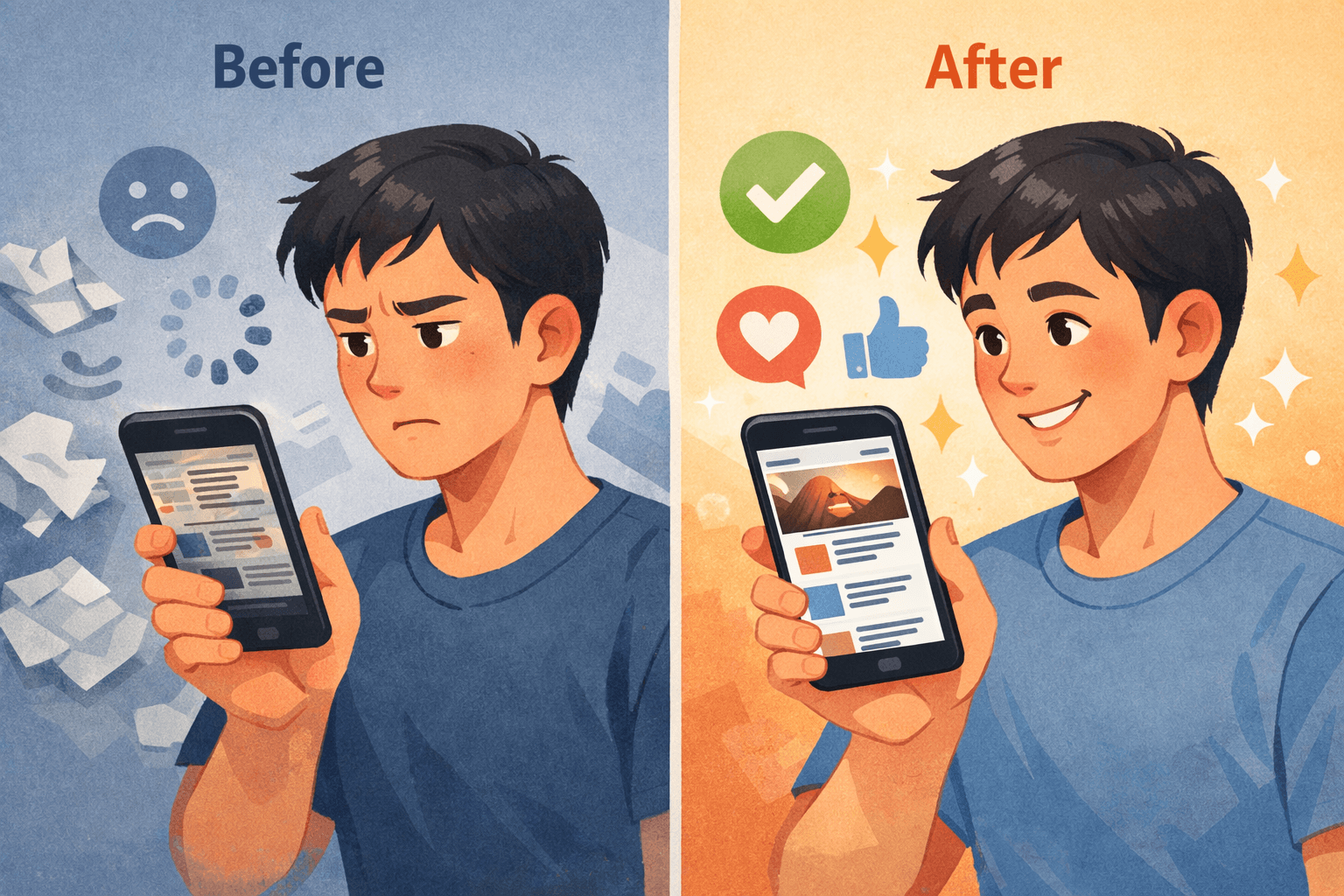
Hãy ghi trạng thái thật của blog, không điền kết quả dự kiến thay cho quan sát. Bảng dưới đây là mẫu thực hành:
| Hạng mục | Trước khi đổi | Sau khi đổi | Hành động |
|---|---|---|---|
| Đọc bài trên máy tính | [Ghi kết quả thật] | [Ghi kết quả thật] | Giữ / chỉnh cỡ chữ |
| Đọc bài trên điện thoại | [Ghi kết quả thật] | [Ghi kết quả thật] | Đạt / sửa bố cục |
| Ảnh trong bài | [Ghi kết quả thật] | [Ghi kết quả thật] | Không tràn / sửa ảnh |
| Menu và liên kết | [Ghi kết quả thật] | [Ghi kết quả thật] | Đúng / sửa điểm đến |
| Thanh bên và tiện ích | [Ghi kết quả thật] | [Ghi kết quả thật] | Hỗ trợ bài / gây rối |
| Thanh cuộn ngang | [Có / không] | [Có / không] | Giữ / xử lý nguyên nhân |
Các ô trong ngoặc vuông là chỗ điền, không phải kết quả đã kiểm chứng của SaibABC Blog. Dự án minh họa chưa được khẳng định là đã có giao diện hoặc kết quả thực tế.
Nếu dùng giao diện bên ngoài
Giao diện bên ngoài có thể có bố cục hoặc tính năng mà mẫu có sẵn không có, nhưng cũng làm tăng việc phải xác minh:
- Nguồn tải: ưu tiên website của tác giả hoặc nhà cung cấp có thông tin rõ ràng; tránh tệp chia sẻ lại không rõ nguồn.
- Giấy phép: kiểm tra mẫu là miễn phí, dùng thử hay có phí; xem quyền sửa, dùng thương mại và gỡ liên kết bản quyền.
- Cập nhật và hỗ trợ: mẫu cũ có thể chứa cấu trúc hoặc mã không còn tương thích.
- Hiển thị: bản trình diễn chỉ là tham khảo; vẫn phải kiểm tra bằng blog thật.
- Mã chèn: rà quảng cáo, liên kết ngoài, tập lệnh theo dõi và tiện ích không cần thiết.
- Khả năng quay lại: không tải lên khi chưa có bản sao giao diện hiện tại.
Không nhập hoặc dán mã HTML/CSS nếu bạn chưa hiểu tác dụng và cách hoàn tác. Nếu mẫu bên ngoài làm mất tiện ích, xuất hiện quảng cáo lạ, tạo thanh cuộn ngang hoặc khiến trang khó đọc, hãy dừng chỉnh sửa và quay lại bản sao đã lưu. Bài này không cung cấp link tải mẫu bên ngoài nào.
Khôi phục khi giao diện mới không đạt
- Nếu lỗi chỉ là màu hoặc cỡ chữ, mở lại Customize và hoàn tác mục vừa thay đổi.
- Nếu bố cục hỏng sau khi chỉnh mã, không tiếp tục dán thêm mã để chữa khi chưa biết nguyên nhân.
- Nếu giao diện mới không phù hợp, mở Theme, vào menu sao lưu và chọn tùy chọn khôi phục hoặc tải lên tệp XML đã lưu theo hướng dẫn đang hiển thị.
- Sau khi khôi phục, mở URL công khai trên máy tính và điện thoại để kiểm tra lại thanh cuộn, menu, bài viết và ảnh.
Kết quả mong đợi: blog trở về giao diện trong tệp sao lưu hoặc trạng thái gần nhất mà tệp đó đại diện. Nếu tệp không tải được, dừng thử các tệp không rõ nguồn; kiểm tra định dạng, chọn đúng tệp đã tải xuống và đọc thông báo lỗi trong Blogger.
Khôi phục giao diện không khôi phục toàn bộ nội dung bài đăng, trang hoặc bình luận. Nếu nội dung bị mất, cần dùng bản sao nội dung riêng; không coi tệp giao diện là bản sao toàn bộ blog.
Lỗi thường gặp và cách xử lý an toàn
| Hiện tượng | Nguyên nhân có thể | Cách xử lý |
|---|---|---|
| Chỉ đẹp trên máy tính | Giao diện hoặc tiện ích không thích ứng với màn hình nhỏ. | Kiểm tra trên điện thoại, giảm tiện ích và quay lại mẫu có sẵn nếu cần. |
| Chữ khó đọc | Độ tương phản thấp, cỡ chữ nhỏ hoặc dòng quá dài. | Đổi màu nền/chữ, tăng cỡ chữ và kiểm tra lại một bài dài. |
| Ảnh làm trang tràn ngang | Ảnh hoặc mã nhúng rộng hơn vùng nội dung. | Thu nhỏ ảnh, bỏ mã nhúng không cần thiết và kiểm tra lại. |
| Menu dẫn đến trang lỗi | Điểm đến chưa tồn tại hoặc URL bị dán sai. | Chỉ liên kết đến bài, trang hoặc nhãn đã có; mở thử từng liên kết. |
| Mất tiện ích sau khi đổi | Mẫu mới không giữ nguyên vị trí hoặc cấu trúc tiện ích cũ. | Kiểm tra Layout; nếu không sửa được, dùng bản sao giao diện. |
| Không biết quay lại | Chưa tải bản sao trước khi thay đổi. | Dừng chỉnh sửa tiếp, ghi lại hiện trạng và kiểm tra tùy chọn còn có trong Theme. |
Bài tập xác nhận kết quả
Áp dụng quy trình vào blog của bạn và lưu lại bốn thông tin:
- Tên giao diện đang dùng.
- Tên tệp bản sao đã tải xuống và nơi lưu.
- Ba thay đổi đã thực hiện về màu, chữ hoặc bố cục.
- Kết quả kiểm tra trên máy tính và điện thoại, gồm ít nhất một lỗi nếu vẫn còn.
Chỉ coi bài tập hoàn thành khi bạn có thể mở blog từ góc nhìn người đọc, đọc được một bài đăng, chạm được menu trên điện thoại và biết tệp nào dùng để khôi phục. Nếu blog chưa công khai, ghi rõ đó là giới hạn của lần kiểm tra thay vì đánh dấu đã xác nhận trải nghiệm công khai.
Bước tiếp theo là hoàn thiện nhận diện và bố cục như logo, favicon, menu, thanh bên và chân trang. Chỉ thêm liên kết đến trang hoặc nhãn đã thật sự tồn tại; thành phần mới nằm trong kế hoạch phải được ghi là dự kiến.
Nguồn tham khảo
- Use themes to change how your blog looks — Blogger Help.
- Change the design of your blog — Blogger Help.
- Back up or import your blog — Blogger Help.
- Use the Blogger mobile app on Android — Blogger Help.
