






Câu trả lời ngắn: hãy chuẩn bị logo chữ và favicon, mở Layout trong Blogger để sắp xếp đầu trang, khu vực bài đăng, thanh bên và chân trang nếu giao diện có các vùng này. Sau đó, dùng tiện ích Pages/Page List để tạo menu và chỉ chọn những trang, bài hoặc nhãn đã tồn tại. Cuối cùng, mở URL công khai trong cửa sổ riêng tư và kiểm tra trên điện thoại.
Bài này phù hợp với người mới đã có quyền chỉnh sửa một blog Blogger. Bạn cần một bài đăng hoặc nội dung mẫu để kiểm tra. Nếu blog chưa được tạo, chưa có địa chỉ công khai hoặc chưa đăng nhập đúng tài khoản, hãy xử lý điều kiện đó trước; bài này không giả định SaibABC Blog đã tồn tại.
Ví dụ xuyên suốt là SaibABC Blog, tên dự án minh họa dự kiến trên Blogger. Đây không phải bằng chứng về địa chỉ, người đọc, giao diện hoặc kết quả thực tế của blog.
Chuẩn bị tài nguyên và điểm đến thật
Trước khi mở Layout, hãy ghi lại thông tin bạn sẽ dùng. Những phần nằm trong ngoặc vuông là chỗ thay thế bằng dữ liệu thật của bạn, không phải kết quả đã được kiểm chứng.
- Tên blog: ví dụ “SaibABC Blog”.
- Mô tả ngắn: “Chia sẻ kiến thức Blogger và cách xây dựng website qua hướng dẫn từng bước, ví dụ cụ thể và checklist dễ áp dụng.” Đây là dữ liệu định hướng, chưa chứng minh đã được nhập vào blog thật.
- Logo chữ: một ảnh đơn giản chứa tên blog hoặc tên viết tắt mà bạn có quyền sử dụng.
- Favicon: biểu tượng nhỏ, tốt nhất là hình vuông với một chữ cái hoặc ký hiệu dễ nhận ra.
- Điểm đến có thật: URL trang chủ, bài đăng đã xuất bản, trang đã xuất bản hoặc nhãn đang có bài viết.
Logo chữ không cần nhiều chi tiết. Hãy dùng màu chữ và nền có độ tương phản, kiểm tra khả năng đọc khi thu nhỏ, lưu bản gốc để có thể sửa sau này và không dùng hình ảnh, phông chữ hoặc biểu tượng khi bạn chưa có quyền sử dụng.
Tải favicon lên Blogger
Favicon là biểu tượng nhỏ thường xuất hiện trên tab trình duyệt hoặc danh sách dấu trang. Nó không thay thế logo trong đầu trang và không tự cải thiện thứ hạng tìm kiếm.
- Đăng nhập Blogger bằng tài khoản có quyền chỉnh sửa.
- Chọn đúng blog ở danh sách blog.
- Mở Settings/Cài đặt và tìm nhóm thông tin cơ bản cùng mục Favicon. Blogger hướng dẫn quản lý favicon trong phần cài đặt blog (theo Blogger Help, https://support.google.com/blogger/answer/9691230?hl=en).
- Chọn tệp favicon đã chuẩn bị. Nếu giao diện hiển thị nút lưu, hãy chọn nút đó.
- Mở URL công khai của blog trong tab mới, tải lại trang và kiểm tra biểu tượng trên tab.
Nếu favicon chưa đổi, kiểm tra bạn đang chỉnh đúng blog, tệp đã được chọn đúng chưa, rồi thử cửa sổ riêng tư hoặc một trình duyệt khác. Không kết luận thao tác thất bại chỉ vì tab đang mở vẫn dùng biểu tượng cũ.
Sắp xếp Layout theo thứ tự người đọc sử dụng
Trong Blogger, bạn thực hiện phần lớn việc bố trí bằng Layout. Tên vùng có thể khác theo giao diện hoặc ngôn ngữ, vì vậy hãy nhận diện bằng vị trí hiển thị. Không phải giao diện nào cũng có đúng các vùng dưới đây.
| Khu vực | Nên đặt gì | Cách kiểm tra |
|---|---|---|
| Đầu trang | Logo, tên blog và mô tả ngắn nếu cần | Người đọc nhận ra blog mà không phải đoán |
| Menu | Trang chủ và các điểm đến đã tồn tại | Mỗi mục mở đúng URL |
| Khu vực bài đăng | Tiêu đề, nội dung, nhãn hoặc ngày đăng khi phù hợp | Tiêu đề và bài viết là phần nổi bật nhất |
| Thanh bên | Giới thiệu ngắn, nhãn có nội dung hoặc lưu trữ | Không lấn át bài viết và không kéo dài không cần thiết |
| Chân trang | Thông tin bổ sung hoặc liên kết đã có | Không chứa mục giữ chỗ hoặc liên kết lỗi |
Nguyên tắc an toàn là nội dung chính trước, tiện ích sau. Nếu thanh bên dài hơn bài viết hoặc có nhiều khối trùng nhau, hãy bỏ bớt trước khi thêm thành phần mới.
Đặt logo hoặc tên blog ở đầu trang
- Trong Blogger, chọn đúng blog rồi mở Layout.
- Tìm vùng Header/Đầu trang hoặc khối đang hiển thị tên blog.
- Chọn Edit để chỉnh tiện ích đầu trang.
- Chọn cách hiển thị tên blog, mô tả, logo hoặc logo kèm tên tùy khả năng của giao diện.
- Nếu tải ảnh, chọn đúng tệp logo của bạn rồi lưu thay đổi.
- Mở URL công khai trên máy tính và điện thoại.
Nếu logo đã chứa tên blog, không nhất thiết phải hiển thị thêm một dòng tên quá lớn bên dưới. Kết quả cần đạt là logo dễ nhận ra nhưng không đẩy tiêu đề bài và menu xuống quá thấp trên màn hình nhỏ.
Giữ khu vực bài đăng làm trọng tâm
Không đặt quá nhiều tiện ích phía trên bài đăng. Với bài mẫu “5 việc cần chuẩn bị trước khi tạo blog cá nhân”, hãy kiểm tra tiêu đề không bị che, đoạn văn đủ rộng, ảnh không tràn và các đề mục vẫn dễ nhận biết.
Nếu bài mẫu chưa tồn tại trên blog của bạn, hãy dùng một bài đăng đã xuất bản khác. Không coi tên bài mẫu trong dự án là bằng chứng bài đã được đăng trên SaibABC Blog.
Thêm tiện ích cho thanh bên hoặc chân trang
Trong Layout, chọn Add a Gadget tại khu vực muốn chỉnh, chọn tiện ích, cấu hình nội dung rồi lưu. Tài liệu Blogger mô tả các tiện ích dùng để hiển thị những thành phần như lưu trữ, nhãn hoặc hồ sơ (theo Blogger Help, https://support.google.com/blogger/answer/176245?hl=en).
- Labels/Nhãn: chỉ nên hiển thị khi nhãn đã có bài viết.
- Blog Archive/Lưu trữ blog: hữu ích hơn khi blog đã có nhiều bài.
- Profile/Hồ sơ: dùng khi bạn đã quyết định thông tin muốn giới thiệu.
- Text hoặc HTML/JavaScript: chỉ dùng cho nội dung bạn hiểu rõ và thật sự cần.
Đây là các lựa chọn thực hành, không phải danh sách bắt buộc. Mỗi tiện ích mới làm tăng số thành phần phải kiểm tra trên máy tính, điện thoại và các trang khác nhau.
Tạo menu chỉ từ trang, bài hoặc nhãn đã tồn tại
Một menu ngắn nhưng hoạt động đúng tốt hơn menu đầy đủ các mục đang để trống. Với SaibABC Blog, menu hoàn chỉnh dự kiến gồm Trang chủ, Học Blogger, Viết nội dung, Giới thiệu và Liên hệ. Đây là kế hoạch, không phải bằng chứng mọi mục đã được tạo.
Ở bài hiện tại, chỉ thêm một mục khi bạn mở được điểm đến tương ứng:
- Trang chủ: dùng URL trang chủ công khai hiện tại.
- Học Blogger: chỉ thêm khi trang tổng hợp đã được tạo và xuất bản.
- Viết nội dung: chỉ thêm khi nhãn tương ứng đã có bài viết và URL hoạt động.
- Giới thiệu, Liên hệ: chỉ thêm sau khi các trang đã được tạo và xuất bản.
Dùng Pages hoặc Page List để tạo menu
- Mở Layout trong Blogger.
- Tìm tiện ích có tên Pages, Page List hoặc Danh sách trang.
- Chọn Edit.
- Đánh dấu các trang đã xuất bản muốn hiển thị.
- Nếu giao diện cho phép thêm URL, chọn Add a new item, nhập tên mục và dán URL chính xác của điểm đến đã tồn tại.
- Sắp xếp thứ tự các mục rồi lưu tiện ích và bố cục nếu Blogger yêu cầu.
Blogger cho phép hiển thị trang trong danh sách trang và thêm mục gồm tên cùng URL trong cấu hình Page List (theo Blogger Help, https://support.google.com/blogger/answer/165955?hl=en).
Không nhập [địa chỉ Blogspot thực hành] làm URL. Đây là chỗ giữ chỗ trong tài liệu. Nếu URL chưa tồn tại, hãy để mục đó ngoài menu và ghi trong kế hoạch.
Nếu tiện ích Pages nằm sai vị trí
Nếu tiện ích menu đang nằm trong thanh bên và giao diện cho phép kéo thả, di chuyển nó lên vùng đầu trang hoặc vùng menu. Sau đó mở URL công khai để kiểm tra vị trí. Nếu giao diện không cho sắp xếp như mong muốn, giữ cấu hình ổn định và ghi nhận giới hạn của giao diện; chưa cần dán mã HTML hoặc CSS không rõ nguồn.
Bạn có thể nối bài này với bài chọn giao diện trong series khi cần đối chiếu tiêu chí và cách khôi phục giao diện: Chọn giao diện Blogger dễ đọc và kiểm tra tốt trên điện thoại
Kiểm tra kết quả trên URL công khai
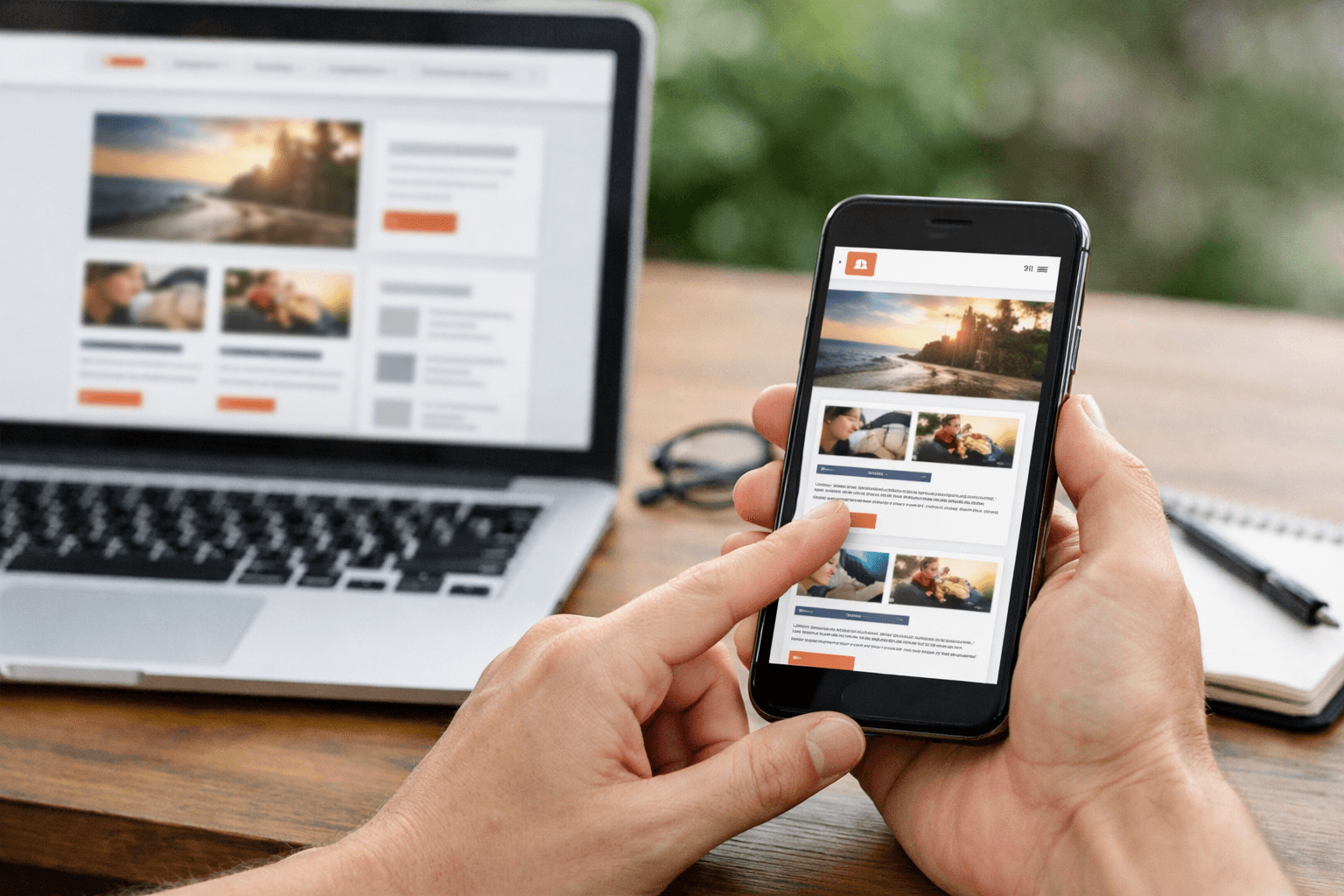
Đừng chỉ kiểm tra trong trang quản trị. Hãy sao chép URL công khai của blog, mở bằng cửa sổ riêng tư hoặc trình duyệt chưa đăng nhập, rồi kiểm tra các mục sau:
| Hạng mục | Cách kiểm tra | Kết quả đạt |
|---|---|---|
| Logo | Mở trang chủ và một bài đăng | Logo rõ, không méo và không che nội dung |
| Favicon | Tải lại tab trình duyệt | Biểu tượng nhận ra được ở kích thước nhỏ |
| Menu | Mở từng mục | Mỗi mục dẫn đến đúng điểm đến, không có trang giữ chỗ |
| Bài đăng | Mở bài mẫu hoặc bài đã xuất bản | Tiêu đề, nội dung và ảnh không bị vỡ |
| Thanh bên | Cuộn từ đầu đến cuối | Tiện ích hỗ trợ việc đọc, không cạnh tranh với bài viết |
| Điện thoại | Chạm menu và liên kết | Không bị che, quá nhỏ, tràn ngang hoặc khó chạm |
Trên điện thoại, hãy mở trang chủ, chạm từng mục menu, mở một bài đăng, cuộn đến cuối rồi quay lại trang chủ. Nếu menu hoạt động trên máy tính nhưng khó chạm trên điện thoại, hãy giảm số mục, rút ngắn tên mục hoặc thử giao diện khác sau khi đã chuẩn bị cách khôi phục.
Lỗi thường gặp và cách quay lại
| Hiện tượng | Nguyên nhân có thể | Cách xử lý |
|---|---|---|
| Logo quá lớn trên điện thoại | Ảnh quá rộng hoặc giao diện co không phù hợp | Dùng ảnh gọn hơn, đổi cách hiển thị hoặc quay lại cấu hình đầu trang trước đó |
| Favicon chưa đổi | Bộ nhớ đệm, sai blog hoặc sai tệp | Kiểm tra đúng blog và tệp, sau đó thử tải lại hoặc cửa sổ riêng tư |
| Menu mở đến trang lỗi | URL sai hoặc điểm đến chưa tồn tại | Mở URL riêng, sửa mục menu hoặc gỡ mục đó |
| Menu có mục nhưng chưa có nội dung | Đã dùng trang hoặc nhãn mới chỉ nằm trong kế hoạch | Gỡ mục khỏi menu cho đến khi điểm đến thật sự tồn tại |
| Thanh bên dài hơn bài viết | Quá nhiều tiện ích | Tắt hoặc xóa khối trùng lặp, giữ lại thành phần cần thiết |
| Trang bị tràn ngang | Ảnh, bảng hoặc mã nhúng rộng hơn màn hình | Thu nhỏ ảnh, bỏ thành phần không cần thiết và kiểm tra lại trên điện thoại |
Nếu vừa thay đổi nhiều tiện ích, hãy ghi lại trạng thái hiện tại rồi hoàn tác từng thay đổi một. Với lỗi do tiện ích mới, tắt hoặc xóa tiện ích đó; với lỗi do logo, khôi phục cách hiển thị tên blog; với mục menu sai, gỡ mục sai thay vì xóa toàn bộ bố cục. Không dán mã mới để chữa một lỗi khi bạn chưa biết nguyên nhân.
Bài tập: dựng một bố cục tối giản
Thực hành trên blog của bạn và điền kết quả quan sát thật:
- Ghi tên blog, mô tả ngắn và URL công khai. Nếu chưa có URL thật, ghi
[địa chỉ Blogspot thực hành]và chưa tạo liên kết. - Chuẩn bị logo chữ và favicon mà bạn có quyền sử dụng.
- Tải favicon lên đúng blog và kiểm tra trên tab trình duyệt.
- Mở Layout, ghi lại các vùng đang có và đặt logo hoặc tên blog ở đầu trang.
- Giữ khu vực bài đăng làm vùng nổi bật nhất.
- Thêm chỉ những tiện ích có lý do sử dụng ở giai đoạn hiện tại.
- Tạo menu từ các trang, bài hoặc nhãn mà bạn đã mở được.
- Mở URL trong cửa sổ riêng tư trên máy tính.
- Mở URL trên điện thoại, chạm từng mục menu và ghi lại lỗi nếu có.
| Thành phần | Trạng thái | Kết quả quan sát | Việc cần sửa |
|---|---|---|---|
| Logo | [Có/Chưa] | [Kết quả thật] | [Nếu có] |
| Favicon | [Có/Chưa] | [Kết quả thật] | [Nếu có] |
| Menu | [Có/Chưa] | [Tên và URL điểm đến] | [Nếu có] |
| Thanh bên | [Có/Chưa] | [Tiện ích đang dùng] | [Nếu có] |
| Điện thoại | [Có/Chưa] | [Lỗi hiển thị thực tế] | [Nếu có] |
Kết quả đạt được và bước tiếp theo
Bài này đạt mục tiêu khi blog của bạn có logo hoặc tên hiển thị rõ, favicon đã được kiểm tra, bố cục ưu tiên nội dung, menu chỉ dẫn đến điểm đến có thật và không bị tràn ngang trên màn hình nhỏ. Đây chưa phải bằng chứng blog đã có người đọc, được lập chỉ mục hoặc hoàn thiện toàn bộ cấu trúc nội dung.
Menu đầy đủ của SaibABC Blog vẫn là phần dự kiến cho giai đoạn các trang và nhãn tương ứng đã được tạo. Bước tiếp theo là phân biệt Bài đăng, Trang và Nhãn, sau đó tạo trang tổng hợp và cấu trúc điều hướng phù hợp. Khi cần, bạn có thể chuyển sang bài đó trong series: Bài đăng, Trang và Nhãn trên Blogger: Sắp xếp để dễ tìm
Nếu một mục chưa có nội dung, hãy ghi là “dự kiến” trong kế hoạch thay vì đưa vào menu. Một blog có ít mục nhưng hoạt động đúng sẽ dễ kiểm tra và bảo trì hơn một blog có nhiều liên kết trống.
Nguồn tham khảo
- Manage your blog’s settings — Blogger Help.
- Change the design of your blog — Blogger Help.
- Add pages to your blog — Blogger Help.
- Page elements tags for layouts — Blogger Help.
