






Giới thiệu: Cách cài đặt WordPress
Cách cài đặt WordPress? WordPress là một hệ thống mã nguồn mở, phổ biến hệ thống quản lý nội dung (CMS) cho phép người dùng tạo, tùy chỉnh và quản lý nội dung trên trang web của mình. CMS cung cấp cơ sở hạ tầng cơ bản để xây dựng một trang web, rất hữu ích cho những người có thể không có kiến thức để tự xây dựng và lập trình trang web từ đầu. CMS WordPress có nhiều công cụ tùy chỉnh, chẳng hạn như bảng điều khiển quản trị với giao diện thân thiện, giúp tạo các trang web mới, thêm phương tiện và thực hiện nhiều thao tác khác. Vì những lý do này, WordPress là một trong những CMS được sử dụng nhiều nhất trên thị trường hiện nay.
Có nhiều cách khác nhau để sử dụng WordPress, nhưng một số quy trình thiết lập phức tạp hơn những cách khác. Hướng dẫn này dành cho những người muốn cài đặt và quản trị một phiên bản WordPress trên máy chủ đám mây chưa được quản lý thông qua dòng lệnh. Mặc dù cách tiếp cận này cần nhiều bước hơn so với cài đặt WordPress dựng sẵn, nó mang lại cho quản trị viên quyền kiểm soát lớn hơn đối với môi trường WordPress của mình.
Trong hướng dẫn này, chúng ta sẽ sử dụng LAMP (Linux, Apache, MySQL và PHP) stack, một lựa chọn kiến trúc máy chủ hỗ trợ WordPress bằng cách cung cấp hệ điều hành Linux, máy chủ web Apache, cơ sở dữ liệu MySQL và ngôn ngữ lập trình PHP. Chúng ta sẽ cài đặt và thiết lập WordPress thông qua LAMP trên máy chủ Linux Ubuntu 22.04.
Tùy theo nhu cầu và mục tiêu, bạn có thể thấy những lựa chọn khác phù hợp hơn. Là phần mềm mã nguồn mở, WordPress có thể được tải xuống và cài đặt miễn phí, nhưng để có thể truy cập trên web, bạn có thể sẽ cần mua hạ tầng đám mây và tên miền. Hãy tiếp tục theo dõi hướng dẫn này nếu bạn muốn thực hiện quá trình cài đặt và thiết lập một trang WordPress ở phía máy chủ.
Nếu bạn muốn sử dụng một bản cài đặt WordPress dựng sẵn, DigitalOcean Marketplace cung cấp ứng dụng cài đặt bằng một cú nhấp chuột để bạn bắt đầu với WordPress trong quá trình khởi tạo máy chủ.
Điều kiện tiên quyết: Cách cài đặt WordPress
Để hoàn thành hướng dẫn này, bạn sẽ cần:
- Một máy chủ Ubuntu 22.04 được thiết lập theo hướng dẫn thiết lập máy chủ Ubuntu 22.04 ban đầu. Đảm bảo bạn có người dùng không phải root
sudovà đã bật tường lửa. - Một LAMP stack đã được cài đặt trên máy chủ. Hãy làm theo hướng dẫn của chúng tôi về Cách cài đặt LAMP stack (Linux, Apache, MySQL, PHP) trên Ubuntu 22.04 để cài đặt và cấu hình phần mềm này.
- Trang web của bạn được bảo mật bằng chứng chỉ TLS/SSL. WordPress tiếp nhận dữ liệu đầu vào của người dùng và lưu trữ dữ liệu người dùng, vì vậy việc có một lớp bảo mật là rất quan trọng. TLS/SSL là công nghệ cho phép bạn mã hóa lưu lượng truy cập từ trang web để kết nối của bạn và người dùng được bảo mật. Dưới đây là hai lựa chọn có thể đáp ứng yêu cầu này:
- Nếu bạn có tên miền, bạn có thể bảo mật trang web bằng Let’s Encrypt, dịch vụ cung cấp các chứng chỉ miễn phí và đáng tin cậy. Hãy làm theo hướng dẫn Let’s Encrypt cho Apache để thiết lập.
- Nếu bạn không có tên miền và chỉ sử dụng cấu hình này để thử nghiệm hoặc dùng cho cá nhân, bạn có thể sử dụng chứng chỉ tự ký thay thế. Chứng chỉ này cung cấp cùng loại mã hóa, nhưng không xác thực tên miền. Hãy làm theo hướng dẫn SSL tự ký cho Apache để thiết lập.
Khi hoàn tất thiết lập, hãy đăng nhập vào máy chủ bằng người dùng sudo của bạn và tiếp tục sang bước đầu tiên.
Bước 1 — Tạo cơ sở dữ liệu và người dùng MySQL cho WordPress
Bước đầu tiên là bước chuẩn bị. WordPress sử dụng MySQL để quản lý và lưu trữ thông tin về trang web và người dùng. Bạn đã cài đặt MySQL, nhưng cần tạo một cơ sở dữ liệu và một người dùng để WordPress sử dụng.
Để bắt đầu, hãy đăng nhập vào tài khoản root MySQL (quản trị) bằng cách chạy lệnh sau (lưu ý rằng đây không phải người dùng root của máy chủ):
sudo mysqlLưu ý: Nếu bạn cài đặt MySQL theo một hướng dẫn khác với hướng dẫn được liệt kê trong phần điều kiện tiên quyết, có thể bạn đã bật xác thực bằng mật khẩu cho người dùng root MySQL.
Nếu vậy, bạn có thể kết nối với MySQL bằng lệnh sau:
mysql -u root -pTrong cơ sở dữ liệu, hãy tạo một cơ sở dữ liệu riêng để WordPress quản lý. Bạn có thể đặt tên tùy ý, nhưng trong hướng dẫn này chúng ta sẽ sử dụng tên wordpress . Tạo cơ sở dữ liệu cho WordPress bằng cách chạy lệnh sau:
CREATE DATABASE wordpress DEFAULT CHARACTER SET utf8 COLLATE utf8_unicode_ci;Lưu ý: Mỗi câu lệnh MySQL phải kết thúc bằng dấu chấm phẩy (;). Hãy kiểm tra để đảm bảo dấu này có mặt nếu bạn gặp bất kỳ sự cố nào.
Tiếp theo, bạn sẽ tạo một tài khoản người dùng MySQL riêng để sử dụng độc quyền cho cơ sở dữ liệu mới. Việc tạo các cơ sở dữ liệu và tài khoản riêng có thể hỗ trợ bạn về mặt quản lý và bảo mật. Trong hướng dẫn này, chúng ta sẽ sử dụng tên wordpressuser , nhưng bạn có thể sử dụng bất kỳ tên nào mình muốn cho mục đích này.
Bạn có thể tạo người dùng này bằng cách chạy lệnh sau. Hãy nhớ chọn một mật khẩu mạnh cho người dùng cơ sở dữ liệu, tại vị trí chúng ta có password:
CREATE USER 'wordpressuser'@'%' IDENTIFIED WITH mysql_native_password BY 'password';Tiếp theo, hãy cho cơ sở dữ liệu biết rằng người dùng wordpressuser sẽ có toàn quyền truy cập vào cơ sở dữ liệu bạn đã thiết lập:
GRANT ALL ON wordpress.* TO 'wordpressuser'@'%';Bây giờ bạn đã có một cơ sở dữ liệu và một tài khoản người dùng, mỗi thành phần đều được tạo riêng cho WordPress. Bạn cần làm mới các đặc quyền để phiên bản MySQL hiện tại nhận biết những thay đổi vừa thực hiện:
FLUSH PRIVILEGES;Thoát MySQL bằng cách nhập lệnh sau:
EXIT;Ở bước tiếp theo, bạn sẽ đặt nền tảng cho các plugin WordPress bằng cách tải xuống các phần mở rộng PHP cho máy chủ của mình.
Bước 2 — Cài đặt các phần mở rộng PHP bổ sung
Khi thiết lập ngăn xếp LAMP, chúng ta chỉ yêu cầu một bộ phần mở rộng rất tối thiểu để PHP có thể giao tiếp với MySQL. Tuy nhiên, WordPress và nhiều plugin của nó sử dụng các phần mở rộng PHP bổ sung.
Bạn có thể tải xuống và cài đặt một số phần mở rộng PHP phổ biến nhất để sử dụng với WordPress. Nhưng trước tiên, hãy dùng các công cụ quản lý gói APT để cập nhật chỉ mục gói cục bộ:
sudo apt updateSau đó, bạn có thể cài đặt các phần mở rộng PHP khác nhau cho WordPress:
sudo apt install php-curl php-gd php-mbstring php-xml php-xmlrpc php-soap php-intl php-zipĐiều này sẽ tạo nền tảng cho việc cài đặt các plugin bổ sung trên trang WordPress của bạn.
Lưu ý: Mỗi plugin WordPress có một tập hợp yêu cầu riêng. Một số plugin có thể yêu cầu cài đặt thêm các gói PHP. Hãy kiểm tra tài liệu của plugin để biết các yêu cầu PHP. Nếu các gói đó có sẵn, bạn có thể cài đặt chúng bằng apt như trong ví dụ trước.
Bạn sẽ cần khởi động lại Apache để tải các phần mở rộng mới này. Trong phần tiếp theo, bạn sẽ thực hiện thêm một số điều chỉnh đối với cấu hình Apache, vì vậy bạn có thể chờ đến lúc đó hoặc khởi động lại ngay để hoàn tất quá trình cài đặt phần mở rộng PHP:
sudo systemctl restart apache2Sau khi khởi động lại, hoặc nếu bạn chọn chờ, bạn có thể tiếp tục sang phần tiếp theo để bắt đầu điều chỉnh cấu hình Apache.
Bước 3 — Điều chỉnh cấu hình Apache để cho phép ghi đè và viết lại bằng .htaccess
Tiếp theo, bạn sẽ thực hiện một vài điều chỉnh nhỏ đối với cấu hình Apache. Dựa trên các hướng dẫn tiên quyết, bạn hẳn đã có một tệp cấu hình cho trang web của mình trong thư mục /etc/apache2/sites-available/.
Trong hướng dẫn này, chúng ta sẽ sử dụng /etc/apache2/sites-available/wordpress.conf làm ví dụ, nhưng bạn nên thay thế bằng đường dẫn đến tệp cấu hình hiện có của mình khi thích hợp. Ngoài ra, chúng ta sẽ sử dụng /var/www/wordpress làm thư mục gốc của bản cài đặt WordPress. Bạn nên sử dụng thư mục gốc web được chỉ định trong cấu hình của mình. Nếu bạn đã làm theo hướng dẫn LAMP, thư mục đó có thể là tên miền của bạn thay vì wordpress trong cả hai trường hợp này.
Lưu ý: Có thể bạn đang sử dụng cấu hình 000-default.conf mặc định (với /var/www/html làm thư mục gốc web). Bạn có thể sử dụng cấu hình này nếu chỉ định lưu trữ một trang web trên máy chủ. Nếu không, tốt hơn hết là tách cấu hình cần thiết thành các phần hợp lý, mỗi tệp tương ứng với một trang web.
Sau khi xác định các đường dẫn, bạn có thể chuyển sang làm việc với .htaccess để Apache có thể xử lý các thay đổi cấu hình theo từng thư mục.
Bật ghi đè .htaccess
Hiện tại, việc sử dụng các tệp .htaccess đang bị vô hiệu hóa. WordPress và nhiều plugin WordPress sử dụng rộng rãi các tệp này để điều chỉnh hành vi của máy chủ web trong từng thư mục.
Mở tệp cấu hình Apache cho trang web bằng trình soạn thảo văn bản bạn предпоч thích. Ở đây, chúng ta sẽ sử dụng nano:
sudo nano /etc/apache2/sites-available/wordpress.confĐể cho phép các tệp .htaccess hoạt động, bạn cần đặt chỉ thị AllowOverride trong một khối Directory trỏ đến thư mục gốc tài liệu. Thêm nội dung sau vào bên trong khối VirtualHost trong tệp cấu hình, đảm bảo sử dụng đúng thư mục gốc web:
/etc/apache2/sites-available/wordpress.conf
<VirtualHost *:80>
. . .
    <Directory /var/www/wordpress/>
        AllowOverride All
    </Directory>
. . .
</VirtualHost>
Khi hoàn tất, hãy lưu và đóng tệp. Trong nano, bạn có thể thực hiện việc này bằng cách nhấn đồng thời CTRL và X, sau đó nhấn Y, rồi ENTER.
Bật mô-đun Rewrite
Tiếp theo, bạn có thể bật mod_rewrite để sử dụng tính năng permalink của WordPress:
sudo a2enmod rewriteĐiều này cho phép bạn có các permalink dễ đọc hơn đối với bài viết, như hai ví dụ sau:
http://example.com/2012/post-name/
http://example.com/2012/12/30/post-name
Lệnh a2enmod gọi một tập lệnh để bật mô-đun được chỉ định trong cấu hình Apache.
Áp dụng các thay đổi
Trước khi áp dụng những thay đổi bạn đã thực hiện, hãy kiểm tra để chắc chắn rằng bạn không mắc lỗi cú pháp bằng cách chạy kiểm tra sau:
sudo apache2ctl configtestBạn có thể nhận được đầu ra tương tự như sau:
OutputAH00558: apache2: Could not reliably determine the server's fully qualified domain name, using 127.0.1.1. Set the 'ServerName' directive globally to suppress this message
Syntax OK
Nếu bạn muốn ẩn dòng trên cùng, hãy thêm một ServerName chỉ thị vào tệp cấu hình Apache chính (toàn cục) tại /etc/apache2/apache2.conf. ServerName có thể là tên miền hoặc địa chỉ IP của máy chủ. Tuy nhiên, đây chỉ là một thông báo cảnh báo và không ảnh hưởng đến chức năng của trang web. Miễn là đầu ra chứa Syntax OK, bạn đã sẵn sàng tiếp tục.
Khởi động lại Apache để áp dụng các thay đổi. Hãy đảm bảo khởi động lại ngay cả khi bạn đã khởi động lại trước đó trong hướng dẫn này:
sudo systemctl restart apache2Tiếp theo, bạn sẽ tải xuống và thiết lập chính WordPress.
Bước 4 — Tải xuống WordPress
Bây giờ phần mềm máy chủ đã được cấu hình, bạn có thể tải xuống và thiết lập WordPress. Vì lý do bảo mật, bạn luôn nên tải phiên bản WordPress mới nhất từ trang web của họ.
Trước tiên, chuyển đến một thư mục có quyền ghi (chúng tôi khuyến nghị một thư mục tạm thời như /tmp):
cd /tmpSau đó, tải xuống bản phát hành nén bằng lệnh curl sau:
curl -O https://wordpress.org/latest.tar.gzGiải nén tệp nén để tạo cấu trúc thư mục WordPress:
tar xzvf latest.tar.gzBạn sẽ sớm di chuyển các tệp này vào thư mục gốc tài liệu. Trước khi thực hiện, bạn có thể thêm một tệp .htaccess giả để WordPress sử dụng sau này.
Tạo tệp bằng cách chạy lệnh sau:
touch /tmp/wordpress/.htaccessBạn cũng sẽ sao chép tệp cấu hình mẫu sang tên tệp mà WordPress đọc:
cp /tmp/wordpress/wp-config-sample.php /tmp/wordpress/wp-config.phpNgoài ra, hãy tạo thư mục upgrade để WordPress không gặp vấn đề về quyền khi tự thực hiện việc này sau khi cập nhật phần mềm:
mkdir /tmp/wordpress/wp-content/upgradeBây giờ bạn có thể sao chép toàn bộ nội dung của thư mục vào thư mục gốc tài liệu. Chúng tôi sử dụng dấu chấm ở cuối thư mục nguồn để cho biết rằng mọi thứ bên trong thư mục đó đều phải được sao chép, bao gồm cả các tệp ẩn (chẳng hạn như tệp .htaccess mà chúng ta đã tạo). Hãy đảm bảo thay thế thư mục /var/www/wordpress bằng thư mục bạn đã thiết lập trên máy chủ:
sudo cp -a /tmp/wordpress/. /var/www/wordpressBây giờ bạn đã sẵn sàng cấu hình thư mục WordPress.
Bước 5 — Cấu hình thư mục WordPress
Trước khi bắt đầu quá trình thiết lập WordPress trên web, bạn cần điều chỉnh một số mục trong thư mục WordPress.
Điều chỉnh quyền sở hữu và quyền truy cập
Cách cài đặt WordPress: Một bước quan trọng khác là thiết lập quyền truy cập và quyền sở hữu hợp lý cho các tệp và thư mục mà WordPress sử dụng để hoạt động.
Bắt đầu bằng cách cấp quyền sở hữu tất cả các tệp cho người dùng và nhóm www-data. Đây là người dùng mà máy chủ web Apache chạy dưới quyền, và Apache cần có khả năng đọc cũng như ghi các tệp WordPress để phục vụ trang web và thực hiện cập nhật tự động.
Cập nhật quyền sở hữu bằng lệnh chown cho phép bạn sửa đổi quyền sở hữu tệp. Hãy nhớ trỏ đến thư mục tương ứng trên máy chủ của bạn:
sudo chown -R www-data:www-data /var/www/wordpressTiếp theo, chạy hai lệnh find để đặt quyền chính xác cho các thư mục và tệp WordPress. Lệnh find đầu tiên này thiết lập mọi thư mục bên trong thư mục /var/www/<>^wordpress<^> và đặt quyền của từng thư mục thành 750:
sudo find /var/www/wordpress/ -type d -exec chmod 750 {} ;Lệnh này tìm từng tệp trong thư mục và đặt quyền của chúng thành 640:
sudo find /var/www/wordpress/ -type f -exec chmod 640 {} ;Các quyền này sẽ giúp bạn làm việc hiệu quả với WordPress, nhưng lưu ý rằng một số plugin và quy trình có thể yêu cầu điều chỉnh thêm.
Thiết lập tệp cấu hình WordPress
Bây giờ, bạn cần thực hiện một số thay đổi trong tệp cấu hình chính của WordPress.
Khi mở tệp, nhiệm vụ đầu tiên của bạn là điều chỉnh một số khóa bí mật để tăng mức độ bảo mật cho quá trình cài đặt. WordPress cung cấp một trình tạo an toàn cho các giá trị này, vì vậy bạn không cần tự mình nghĩ ra các giá trị phù hợp. Các khóa này chỉ được sử dụng nội bộ, nên việc đặt các giá trị phức tạp và an toàn sẽ không ảnh hưởng đến khả năng sử dụng.
Để lấy các giá trị an toàn từ trình tạo khóa bí mật của WordPress, hãy chạy lệnh sau:
curl -s https://api.wordpress.org/secret-key/1.1/salt/Bạn sẽ nhận được các giá trị duy nhất với đầu ra tương tự như sau:
Cảnh báo! Điều quan trọng là bạn phải yêu cầu các giá trị duy nhất mỗi lần. Đừng SAO CHÉP các giá trị ví dụ sau đây!
Outputdefine('AUTH_KEY',         '1jl/vqfs<XhdXoAPz9 DO NOT COPY THESE VALUES c_j{iwqD^<+c9.k<J@4H');
define('SECURE_AUTH_KEY',  'E2N-h2]Dcvp+aS/p7X DO NOT COPY THESE VALUES {Ka(f;rv?Pxf})CgLi-3');
define('LOGGED_IN_KEY',    'W(50,{W^,OPB%PB<JF DO NOT COPY THESE VALUES 2;y&,2m%3]R6DUth[;88');
define('NONCE_KEY',        'll,4UC)7ua+8<!4VM+ DO NOT COPY THESE VALUES #`DXF+[$atzM7 o^-C7g');
define('AUTH_SALT',        'koMrurzOA+|L_lG}kf DO NOT COPY THESE VALUES  07VC*Lj*lD&?3w!BT#-');
define('SECURE_AUTH_SALT', 'p32*p,]z%LZ+pAu:VY DO NOT COPY THESE VALUES C-?y+K0DK_+F|0h{!_xY');
define('LOGGED_IN_SALT',   'i^/G2W7!-1H2OQ+t$3 DO NOT COPY THESE VALUES t6**bRVFSD[Hi])-qS`|');
define('NONCE_SALT',       'Q6]U:K?j4L%Z]}h^q7 DO NOT COPY THESE VALUES 1% ^qUswWgn+6&xqHN&%');
Đây là các dòng cấu hình mà bạn có thể đặt trực tiếp vào tệp cấu hình để thiết lập các khóa an toàn. Hãy sao chép đầu ra bạn vừa nhận được.
Tiếp theo, mở tệp cấu hình WordPress:
sudo nano /var/www/wordpress/wp-config.phpTìm phần chứa các giá trị ví dụ cho những thiết lập đó:
/var/www/wordpress/wp-config.php
. . .

define('AUTH_KEY',         'put your unique phrase here');
define('SECURE_AUTH_KEY',  'put your unique phrase here');
define('LOGGED_IN_KEY',    'put your unique phrase here');
define('NONCE_KEY',        'put your unique phrase here');
define('AUTH_SALT',        'put your unique phrase here');
define('SECURE_AUTH_SALT', 'put your unique phrase here');
define('LOGGED_IN_SALT',   'put your unique phrase here');
define('NONCE_SALT',       'put your unique phrase here');

. . .
Xóa các dòng đó và chèn các giá trị bạn đã sao chép từ dòng lệnh:
/var/www/wordpress/wp-config.php
. . .

define('AUTH_KEY',         'VALUES COPIED FROM THE COMMAND LINE');
define('SECURE_AUTH_KEY',  'VALUES COPIED FROM THE COMMAND LINE');
define('LOGGED_IN_KEY',    'VALUES COPIED FROM THE COMMAND LINE');
define('NONCE_KEY',        'VALUES COPIED FROM THE COMMAND LINE');
define('AUTH_SALT',        'VALUES COPIED FROM THE COMMAND LINE');
define('SECURE_AUTH_SALT', 'VALUES COPIED FROM THE COMMAND LINE');
define('LOGGED_IN_SALT',   'VALUES COPIED FROM THE COMMAND LINE');
define('NONCE_SALT',       'VALUES COPIED FROM THE COMMAND LINE');

. . .
Tiếp theo, bạn sẽ sửa đổi một số thiết lập kết nối cơ sở dữ liệu ở đầu tệp. Bạn cần điều chỉnh tên cơ sở dữ liệu, người dùng cơ sở dữ liệu và mật khẩu tương ứng mà bạn đã cấu hình trong MySQL.
Thay đổi khác bạn cần thực hiện là đặt phương thức WordPress nên sử dụng để ghi vào hệ thống tệp. Vì bạn đã cấp cho máy chủ web quyền ghi tại những nơi cần thiết, bạn có thể đặt rõ ràng phương thức hệ thống tệp là “direct”. Nếu không đặt tùy chọn này với các thiết lập hiện tại, WordPress sẽ yêu cầu thông tin đăng nhập FTP khi thực hiện một số thao tác.
Bạn có thể thêm thiết lập này bên dưới các thiết lập kết nối cơ sở dữ liệu hoặc ở bất kỳ vị trí nào khác trong tệp:
/var/www/wordpress/wp-config.php
. . .

// ** MySQL settings - You can get this info from your web host ** //
/** The name of the database for WordPress */
define( 'DB_NAME', 'wordpress' );

/** MySQL database username */
define( 'DB_USER', 'wordpressuser' );

/** MySQL database password */
define( 'DB_PASSWORD', 'password' );

/** MySQL hostname */
define( 'DB_HOST', 'localhost' );

/** Database Charset to use in creating database tables. */
define( 'DB_CHARSET', 'utf8' );

/** The Database Collate type. Don't change this if in doubt. */
define( 'DB_COLLATE', '' );


. . .

define('FS_METHOD', 'direct');
Lưu và đóng tệp khi bạn hoàn tất.
Bước 6 — Hoàn tất cài đặt thông qua giao diện web
Bây giờ cấu hình máy chủ đã hoàn tất, bạn có thể hoàn tất quá trình cài đặt thông qua giao diện web.
Trong trình duyệt web, hãy truy cập tên miền hoặc địa chỉ IP công khai của máy chủ:
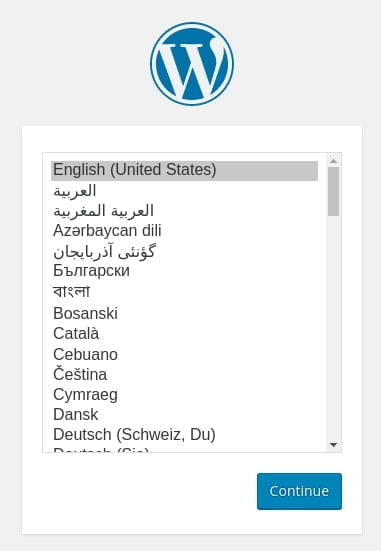
https://server_domain_or_IPBạn sẽ được yêu cầu chọn ngôn ngữ muốn sử dụng:
Tiếp theo, bạn sẽ chuyển đến trang thiết lập chính.
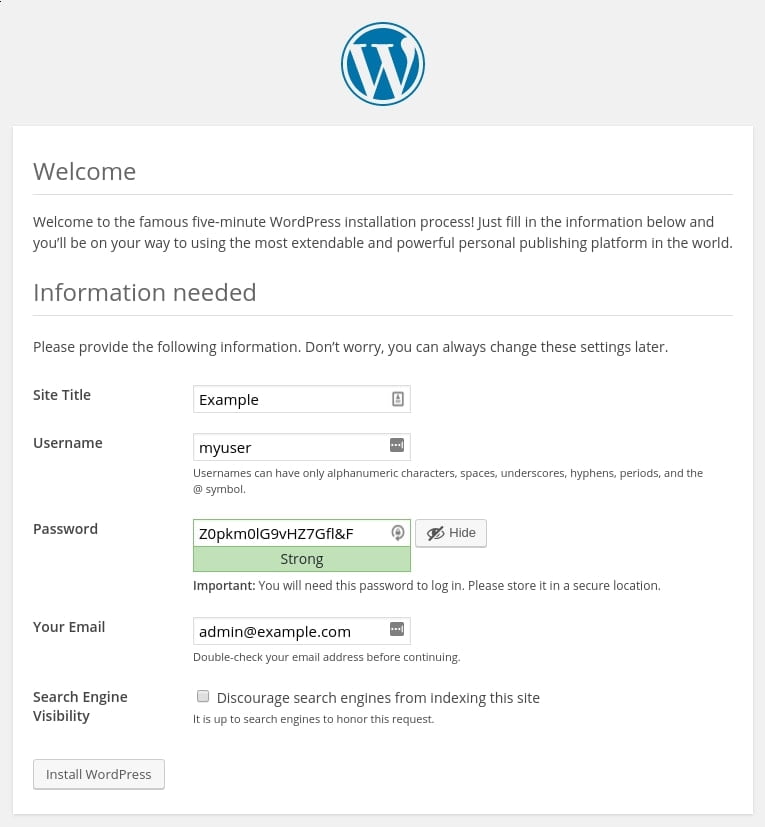
Chọn tên cho trang WordPress và chọn tên người dùng. Bạn nên chọn một tên độc đáo và tránh các tên người dùng phổ biến như “admin” vì lý do bảo mật. Một mật khẩu mạnh sẽ được tự động tạo. Hãy lưu mật khẩu này hoặc chọn một mật khẩu mạnh khác.
Nhập địa chỉ email và chọn xem bạn có muốn ngăn các công cụ tìm kiếm lập chỉ mục trang web của mình hay không:
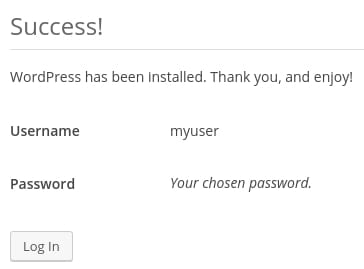
Khi nhấp để tiếp tục, bạn sẽ được đưa đến một trang yêu cầu đăng nhập:
Sau khi đăng nhập, bạn sẽ được đưa đến bảng điều khiển quản trị WordPress:
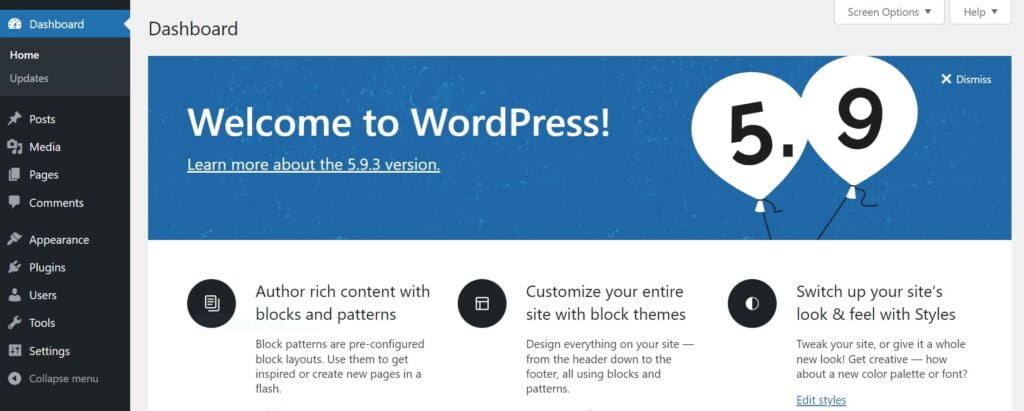
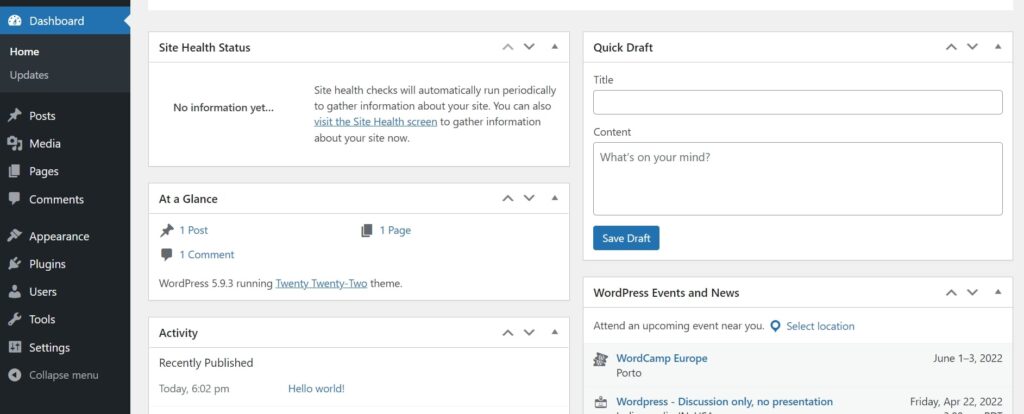
Lúc này, bạn có thể bắt đầu thiết kế trang web WordPress. Nếu đây là lần đầu bạn sử dụng WordPress, hãy khám phá giao diện để làm quen với CMS mới của mình.
Kết luận: Cách cài đặt WordPress
Xin chúc mừng, WordPress hiện đã được cài đặt và sẵn sàng để sử dụng.
Sau khi biết cách cài đặt WordPress, bạn có thể bắt đầu thực hiện những việc sau:
- Chọn thiết lập đường dẫn tĩnh cho các bài viết WordPress, bạn có thể tìm thấy thiết lập này tại Cài đặt > Đường dẫn tĩnh.
- Chọn một giao diện mới tại Giao diện > Giao diện.
- Cài đặt các plugin mới để tăng chức năng cho trang web tại Plugin > Cài plugin mới.
- Nếu bạn sẽ cộng tác với người khác, lúc này bạn cũng có thể muốn thêm người dùng bổ sung tại Người dùng > Thêm người dùng mới.
