






Passkey yog dab tsi? Passkey yog ib hom ntaub ntawv lees paub tus kheej uas hloov tau lo lus zais, cia koj nkag mus siv Face ID, ntiv tes, tus lej PIN, qauv xauv npo lossis hardware security key. Hloov chaw uas yuav tsum nco thiab ntaus lo lus zais, lub cuab yeej yuav siv ib khub yuam sij cryptographic los ua pov thawj tias koj yog tus tswv tus as khauj.
Feem ntau passkey muaj kev nyab xeeb dua lo lus zais, vim tias tus yuam sij ntiag tug tsis raug xa mus rau lub vev xaib, tsis muab siv ua ke rau ntau qhov kev pabcuam thiab txuas nrog rau lub npe sau npe lossis app uas tau sau npe ntawd xwb. Vim li no, passkey pab kom muaj kev nkag mus yam tsis siv lo lus zais thiab tiv thaiv phishing zoo dua li cov kev siv lo lus zais lossis OTP code (raws li FIDO).
Hais kom luv: koj tseem yuav tsum muaj ib txoj kev xauv lub cuab yeej, tab sis tsis tas tsim, nco lossis ntaus ib lo lus zais rau txhua tus as khauj lawm.
Passkey ua haujlwm li cas?
Thaum koj tsim passkey, lub cuab yeej yuav tsim ib khub yuam sij uas muaj tus yuam sij ntiag tug thiab tus yuam sij pej xeem. Tus yuam sij ntiag tug khaws cia hauv tus tswj ntaub ntawv lees paub tus kheej ntawm lub cuab yeej lossis hauv ib puag ncig uas sync ua ke xws li iCloud Keychain lossis Google Password Manager. Qhov kev pabcuam online tsuas khaws tus yuam sij pej xeem xwb.
Thaum nkag mus, lub vev xaib yuav xa ib qho cryptographic challenge mus rau lub cuab yeej. Koj lees paub nrog biometric authentication lossis tus lej xauv. Lub cuab yeej siv tus yuam sij ntiag tug los tsim ib qho digital signature teb rov qab, hos lub server siv tus yuam sij pej xeem los txheeb xyuas. Thaum ua qhov no, tus yuam sij ntiag tug tsis tas tawm hauv lub cuab yeej.
Hais txog tus qauv, passkey yog tsim los ntawm FIDO ecosystem. Hauv qhov ntawd, FIDO2 yog lo lus uas siv dav los hu rau kev sib txuas ntawm W3C WebAuthn thiab FIDO Alliance CTAP protocol. WebAuthn tswj qhov uas lub vev xaib thov authentication hauv browser, hos CTAP pab kom lub cuab yeej, browser thiab authenticator sib txuas lus tau (raws li FIDO).
Vim li cas passkey tiv thaiv phishing zoo dua?
- Tsis muaj lo lus zais rau nyiag: server tsis tas khaws lo lus zais uas tus neeg siv yuav muab ntaus dua rau hauv lub vev xaib cuav.
- Txuas nrog ib lub vev xaib tshwj xeeb: passkey txuas nrog qhov chaw authentication uas raug cai, yog li nyuaj dua rau siv rau ntawm lub domain cuav.
- Tsis rov siv dua: txhua tus as khauj muaj nws tus kheej authentication credential, txo qhov kev pheej hmoo cuam tshuam ua saw hlau thaum ib qho kev pabcuam raug xau ntaub ntawv.
- Tus yuam sij ntiag tug raug tiv thaiv hauv zos: lub vev xaib tsuas tau txais qhov txiaj ntsig qhia tias authentication tiav lawm xwb; nws tsis tau txais koj cov ntaub ntawv biometric.
Qhov no tsis txhais tias passkey tshem tawm txhua yam kev pheej hmoo. Yog tus neeg phem txeeb tau tus as khauj uas tswj koj cov passkey, tau cai nkag rau hauv lub cuab yeej lossis ntxias koj nruab malware, tus as khauj tseem yuav raug hem. Yog li ntawd, kev tiv thaiv koj tus Apple account, Google account lossis password manager tseem ceeb heev.
Biometric puas raug xa mus rau server?
Feem ntau, tsis raug xa. Ntiv tes lossis cov ntaub ntawv ntsej muag raug ua haujlwm hauv lub cuab yeej. Lub vev xaib tsuas tau txais ib lub teeb liab qhia tias user verification tiav lawm xwb; cov ntaub ntawv biometric tsis raug xa mus rau qhov kev pabcuam nkag mus (raws li FIDO).
Passkey kuj tsis txhais tias lub vev xaib “paub” tias koj siv Face ID lossis ntiv tes. Biometric tsuas yog ib txoj kev qhib authenticator hauv lub cuab yeej xwb. Ntawm qee lub cuab yeej, koj siv tau tus lej PIN lossis passcode hloov.
Txoj kev tsim passkey thiab nkag mus yam tsis siv lo lus zais
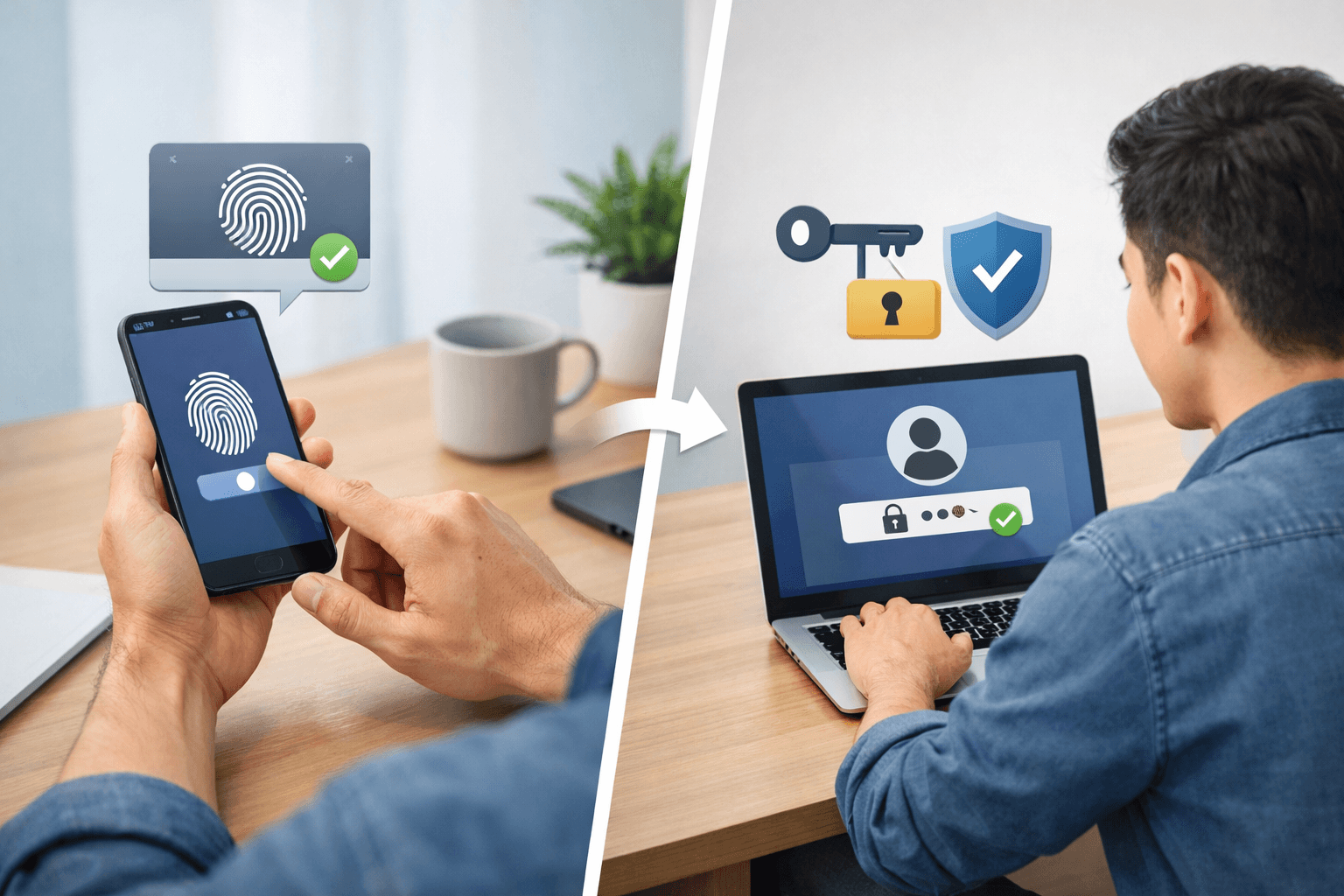
Ua ntej pib, koj yuav tsum muaj tus as khauj ntawm lub vev xaib lossis app uas txhawb passkey, lub cuab yeej uas muaj screen lock, browser lossis operating system uas sib haum thiab muaj txoj kev rov qab tau tus as khauj. Tsis yog txhua qhov kev pabcuam txhawb passkey; yog koj tsis pom qhov kev xaiv no, koj tseem yuav tsum siv lo lus zais lossis lwm txoj authentication.
Cov kauj ruam tsim passkey
- Nkag mus rau tus as khauj: qhib lub vev xaib lossis app siv koj lo lus zais tam sim no.
- Qhib ntu kev teeb tsa kev ruaj ntseg: nrhiav cov npe xws li “Passkeys”, “Access keys”, “Sign in”, “Security” lossis “Authentication methods”.
- Xaiv tsim passkey: nias “Create a passkey”, “Add passkey” lossis lub pob uas muaj npe zoo sib xws.
- Xaiv qhov chaw khaws: siv tus authenticator manager uas twb yog lub neej ntawd hauv lub cuab yeej lossis siv ib tug password manager thib peb uas ntseeg tau.
- Lees paub nrog lub cuab yeej: siv Face ID, ntiv tes, tus lej PIN lossis lwm txoj kev xauv npo.
- Tshawb xyuas dua: rov qab mus rau daim ntawv teev cov kev nkag mus thiab xyuas kom passkey tshwm nrog lub npe tus as khauj lossis lub cuab yeej.
Hauv Android, txoj kev siv uas nquag pom yog nkag mus rau hauv app lossis lub vev xaib, qhib account settings, xaiv tsim passkey thiab lees paub nrog txoj kev xauv npo. Google hais tias passkey yuav khaws thiab sync tau ntawm Google Password Manager lossis ib tug password manager uas sib haum (raws li support.google.com).
Hauv iPhone, passkey feem ntau khaws hauv Passwords app thiab iCloud Keychain. Apple xav kom qhib iCloud Keychain thiab two-factor authentication rau Apple Account, thiaj siv tau tag nrho cov haujlwm sync (raws li support.apple.com). Yog koj siv Apple ecosystem, kuj mus saib ntxiv cov lus qhia txog Apple thiab txoj kev tswj iPhone, iPad cov kev hloov tshiab kom koj lub cuab yeej nyob hauv lub xeev nyab xeeb.
Koj kuj siv tau xov tooj nkag mus rau lwm lub computer. Thaum lub website qhia QR code lossis qhov kev xaiv “Passkey los ntawm lub cuab yeej nyob ze”, siv xov tooj luam lub code thiab lees paub ntawm xov tooj. Txoj kev no muaj txiaj ntsig thaum passkey tsis tau khaws ncaj qha rau hauv lub computer.
Yuav kuaj li cas tias passkey twb ua haujlwm lawm
- Tawm ntawm lub website lossis qhib lub qhov rai browser ntiag tug.
- Ntaus koj lub npe nyiaj lossis email, tabsis tseem tsis tau ntaus password.
- Xaiv lub cim passkey lossis qhov kev xaiv nkag mus yam tsis muaj password.
- Lees paubด้วย Face ID, ntiv tes, PIN lossis screen lock.
- Kuaj kom paub tseeb tias koj tau nkag mus rau tus account raug lawm.
Tom qab kuaj tau tiav, tsis txhob maj rho tus password thaub qab yog lub service tseem tsis tau muab lwm txoj kev rov qab nkag. Qee tus account yuav tsum muaj password los daws tej xwm txheej xws li ploj lub cuab yeej, hloov ecosystem lossis rov qab tau txoj cai nkag mus.
Passkey muaj qhov tsis zoo dab tsi thiab yuav tsum ceev faj dab tsi?
Passkey muaj qauv kev nyab xeeb zoo, tabsis qhov kev siv yuav vam khom lub cuab yeej, operating system, browser thiab txoj kev uas txhua lub service teeb tsa. Ua ntej hloov mus siv passkey nkaus, koj yuav tsum nkag siab cov kev txwv hauv qab no.
| Qhov xwm txheej | Kev pheej hmoo lossis qhov tsis yooj yim | Txoj kev daws |
|---|---|---|
| Ploj xov tooj | Yuav nyuaj nkag mus yog passkey tsuas khaws rau hauv lub cuab yeej ntawd xwb. | Siv passkey uas twb sync lawm, lwm lub cuab yeej, security key lossis lub service txoj kev rov qab nkag. |
| Hloov ecosystem | Kev hloov ntawm ib tus password manager mus rau lwm tus yuav tsis zoo ib yam. | Kuaj qhov muaj peev xwm sync ua ntej hloov cuab yeej thiab khaws ib txoj kev thaub qabไว้. |
| Tus account tswj hwm raug nyiag txoj cai | Tus neeg phem yuav nkag cuag tau cov passkey uas twb sync lawm. | Qhib strong authentication, siv tus password tshwj xeeb thiab kuaj cov cuab yeej uas tab tom nkag rau hauv. |
| Website tseem tsis txhawb | Tseem nkag mus yam tsis muaj password kiag tsis tau. | Txuas ntxiv siv password manager thiab qhib multi-factor authentication yog muaj. |
| Siv lub cuab yeej sib koom | Lwm tus yuav qhib lub cuab yeej thiab siv passkey tau. | Tsis txhob khaws passkey rau hauv public computer; xaiv koj lub xov tooj ntiag tug lossis security key. |
Rau koj tus kheej lub cuab yeej, passkey uas sync lawm feem ntau yooj yim dua vim nws rov qab tau thaum hloov xov tooj. Rau tus account tswj hwm, tus account lag luam lossis tus account muaj nuj nqis siab, koj yuav tsum xav txog passkey uas khi nrog ib lub cuab yeej lossis hardware security key, thiab tib lub sijhawm khaws ib txoj kev rov qab nkag uas tswj tau.
Ib qho yuam kev uas nquag tshwm sim yog tsim passkey lawm tabsis tsis paub tias nws khaws rau qhov twg. Qhib operating system tus password manager los saib cov npe passkey, lub npe service thiab tus account uas sib raug. Yog nkag tsis tau, kuaj peb yam: puas tau qhib screen lock rau lub cuab yeej, puas tau tso cai rau passkey manager ua haujlwm thiab puas yog lub website qhib nrog lub domain raug.
Txhawm rau pib, kuv xav kom koj xaiv ib tus account tseem ceeb tabsis muaj txoj kev rov qab nkag meej, xws li koj tus email ntiag tug. Tsim passkey, tawm ntawm account, kuaj rov nkag dua thiab mam li siv rau lwm tus account. Koj kuj mus saib ntxiv tau cov ntawv sau txog technology kom nrhiav tau cov lus qhia ntsig txog kev nyab xeeb thiab cov cuab yeej.
Xaus lus: passkey yog ib kauj ruam tiag tiag ntawm password mus rau kev lees paub siv cryptographic key, uas qhib los ntawm biometrics lossis tus cuab yeej tus code. Passkey tshwj xeeb haum rau cov neeg uas nquag hnov qab password, siv ntau lub cuab yeej lossis xav txo qhov pheej hmoo raug dag kom ntaus ntaub ntawv rau hauv lub website cuav. Txawm li ntawd los, koj tseem yuav tsum tiv thaiv lub cuab yeej, tus account uas sync thiab txoj kev rov qab nkag kom tag nrho lub system muaj kev nyab xeeb.
Cov ntaub ntawv siv
